Nhiều người dùng phát hiện trình duyệt Microsoft Edge có thể tự động tải xuống các mô hình trí tuệ nhân tạo dung lượng lớn mà không hiển thị thông báo trước. Những mô hình này có thể chiếm tới vài GB dung lượng ổ cứng, gây ảnh hưởng đáng kể đến các thiết bị có SSD dung lượng thấp.
Microsoft Edge được xây dựng trên nền tảng Chromium nên thừa hưởng nhiều tính năng AI cục bộ tương tự Google Chrome. Để phục vụ các tính năng AI chạy trực tiếp trên thiết bị, trình duyệt có thể tự động tải các tệp mô hình và lưu trữ trong hệ thống. Dưới đây là hướng dẫn chặn tải tự động mô hình AI trên Microsoft Edge.
Vì sao Microsoft Edge tải mô hình AI về máy?
Edge có thể lưu trữ các mô hình AI trong thư mục có tên OptGuideOnDeviceModel. Bên trong thường chứa các tệp dữ liệu lớn như weights.bin, có dung lượng lên tới khoảng 4GB.
Mục đích của việc tải các mô hình AI:
- Hỗ trợ các tính năng AI hoạt động ngoại tuyến.
- Tăng tốc độ xử lý AI bằng cách chạy trực tiếp trên thiết bị.
- Giảm phụ thuộc vào kết nối Internet khi sử dụng các công cụ AI tích hợp.
Tuy nhiên, không phải người dùng nào cũng cần đến các tính năng này. Việc tự động tải về có thể khiến dung lượng lưu trữ bị tiêu tốn đáng kể mà người dùng không hề hay biết.
Chặn Edge tự động tải mô hình AI trên Windows 11
Bước 1:
Bạn nhập regedit trong thanh tìm kiếm trên Windows rồi nhấn vào kết quả để truy cập vào Registry Editor.
Bước 2:
Trong giao diện mới bạn truy cập theo đường dẫn dưới đây.
HKEY_LOCAL_MACHINE\SOFTWARE\Policies\Microsoft
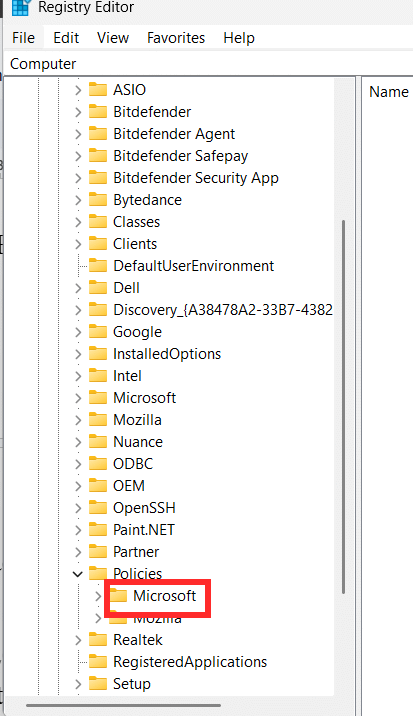
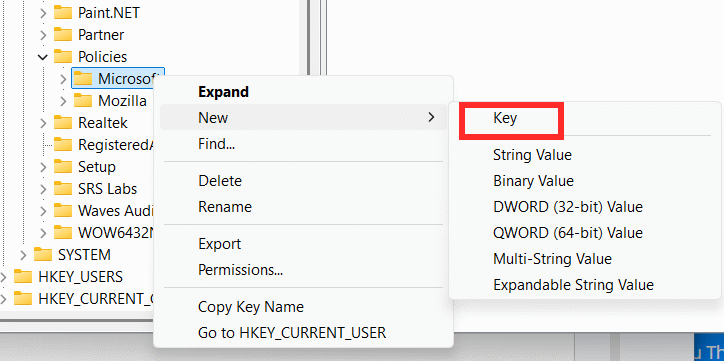
Bước 2:
Chúng ta nhấn chuột phải vào biểu tượng khóa Microsoft rồi chọn New, chọn tiếp vào Key để tạo.
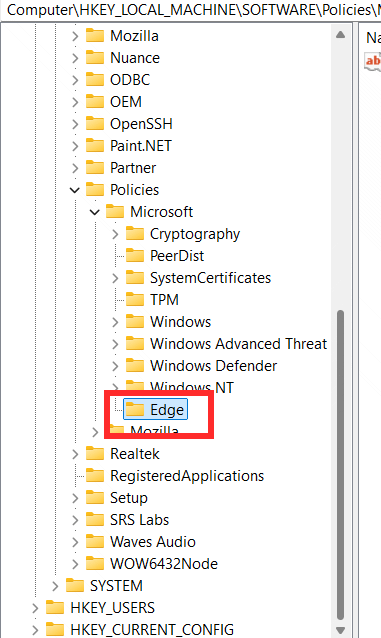
Lúc này bạn đặt tên cho khóa mới là Edge sau đó nhấn Enter để tạo.
Bước 3:
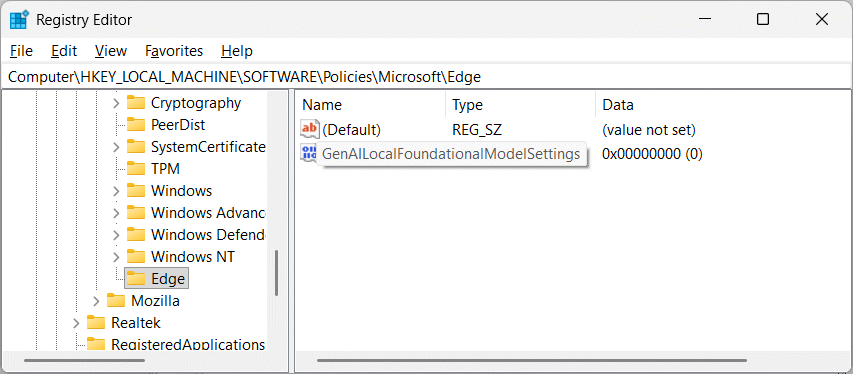
Tiếp tục nhấn chuột phải vào khóa Edge mới tạo, chọn New trong menu hiển thị rồi nhấn tiếp vào DWORD (32-bit) Value.
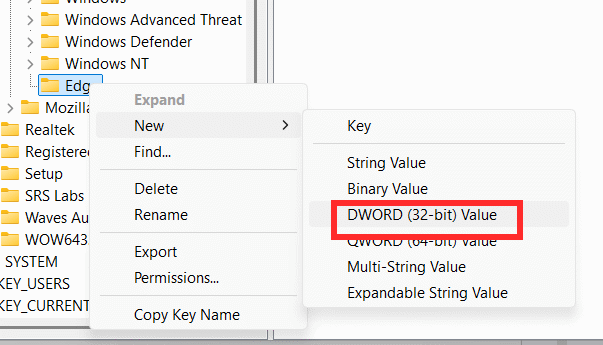
Chúng ta đặt tên cho giá trị này là GenAILocalFoundationalModelSettings.
Bướ 4:
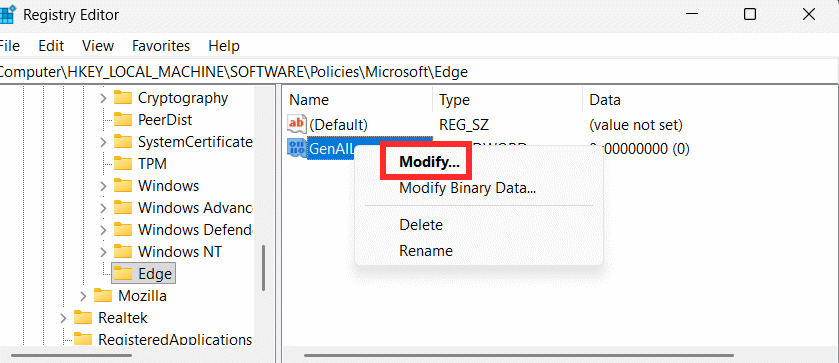
Tiếp tục click chuột phải vào giá trị GenAILocalFoundationalModelSettings rồi chọn Modify.
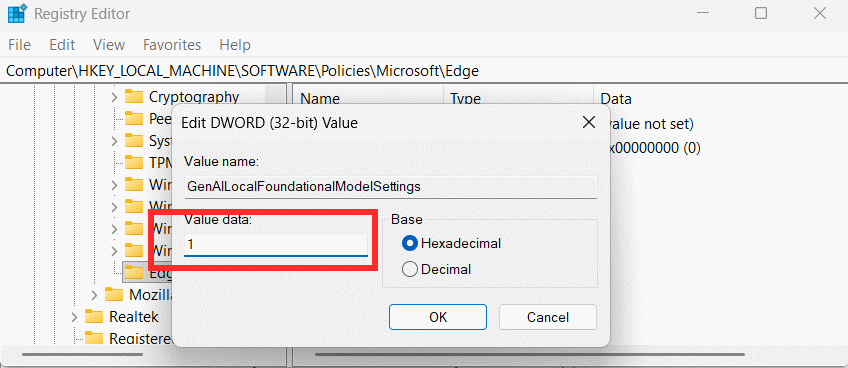
Khi đó bạn đặt giá trị thành 1 để ngăn Microsoft Edge tải xuống và sử dụng các mô hình AI có sẵn cục bộ trên máy tính Windows 11.
Cuối cùng khởi động lại máy tính để thay đổi được áp dụng. Microsoft Edge sẽ không còn tải xuống hoặc sử dụng các mô hình AI cục bộ. Nếu mô hình AI đã được tải trước đó, hệ thống sẽ loại bỏ các tệp liên quan.
Trong trường hợp bạn thường xuyên sử dụng các tính năng AI ngoại tuyến hoặc các công cụ AI mới của Microsoft Edge, việc giữ nguyên thiết lập mặc định có thể mang lại trải nghiệm tốt hơn.