Nếu bạn muốn chỉ cho phép một số máy tính nhất định có ID UltraViewer hoặc địa chỉ IPv4 cụ thể kết nối với máy tính của mình, bạn có thể tham khảo tính năng Blacklist & Whitelist của UltraViewer.
Cách dùng Blacklist & Whitelist của UltraViewer
- Bước 1: Mở UltraViewer bằng quyền quản trị viên
- Bước 2: Truy cập cấu hình Danh sách đen & trắng trong UltraViewer
- Bước 3: Cấu hình Danh sách đen & trắng trong UltraViewer
- Bước 4: Lưu Cài đặt
Để đảm bảo tính năng này hoạt động đúng cách, hãy download UltraViewer mới nhất. Sau đó, hãy làm theo từng bước dưới đây.
Bước 1: Mở UltraViewer bằng quyền quản trị viên
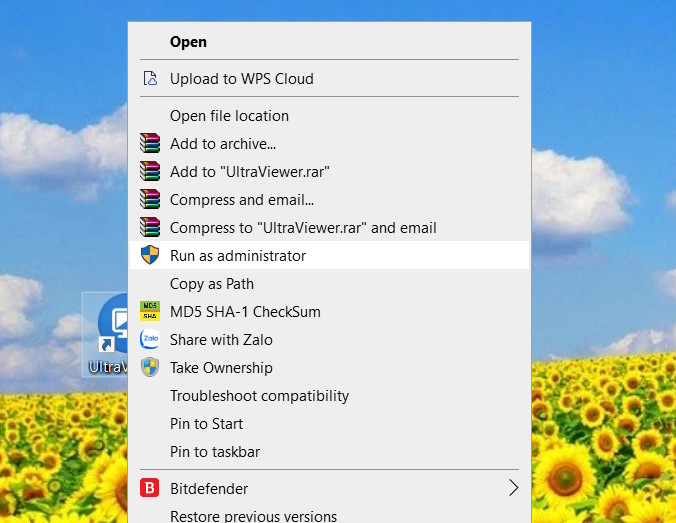
Nếu UltraViewer đang chạy, hãy vào File > Exit để đóng hoàn toàn chương trình. Nhấp chuột phải vào biểu tượng UltraViewer trên màn hình Desktop và chọn Run as administrator để mở lại phần mềm bằng quyền quản trị.
Bước 2: Truy cập cấu hình Danh sách đen & trắng trong UltraViewer
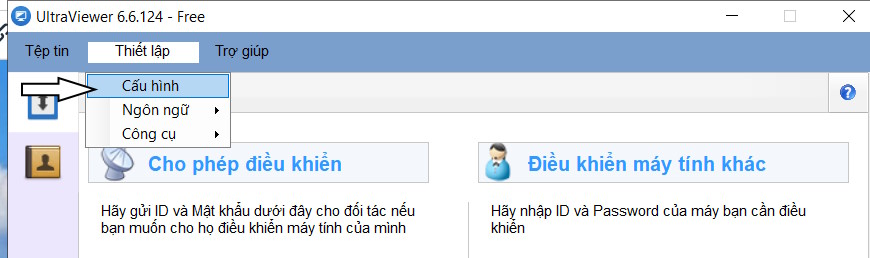
Tới Thiết lập > Click Cấu hình.
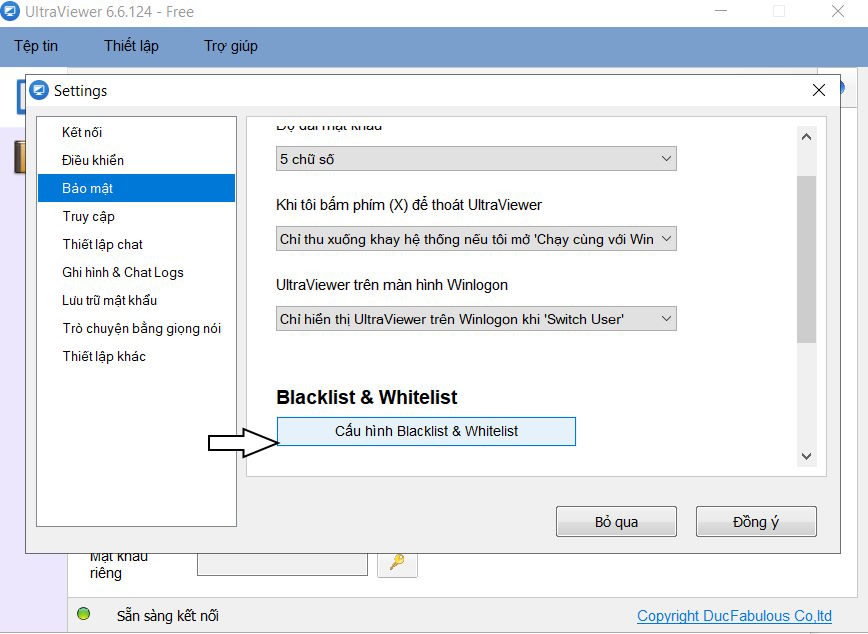
Trong cửa sổ Cấu hình, chọn Bảo mật > click Cấu hình Blacklist & Whitelist ở bên phải màn hình.
Bước 3: Cấu hình Danh sách đen & trắng trong UltraViewer
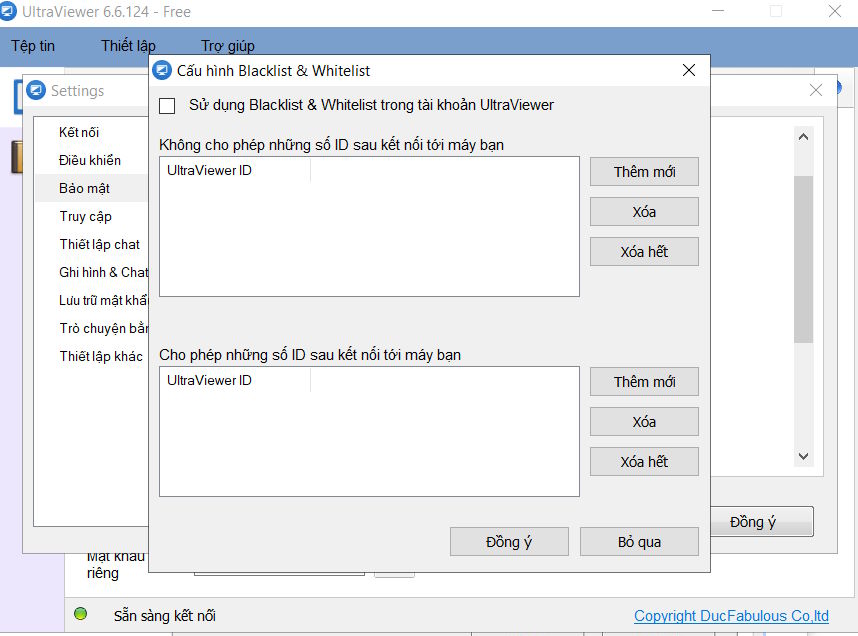
Chặn một ID cụ thể (Blacklist)
- Nhấp vào Thêm mới trong phần Không cho phép những ID sau kết nối với máy tính của bạn.
- Nhập ID UltraViewer bạn muốn chặn và nhấp OK.
Chỉ cho phép các ID cụ thể kết nối (Whitelist)
- Trong phần Blacklist, nhấp vào Thêm mới, nhập * (dấu sao) để chặn tất cả các kết nối.
- Trong phần Whitelist, nhấp vào Thêm mới, nhập ID UltraViewer bạn muốn cho phép và nhấp OK.
Bước 4: Lưu Cài đặt
Click Đồng ý để lưu lại mọi thay đổi vừa thực hiện.
Giờ đây bạn có thể đóng UltraViewer và mở lại bình thường mà không cần chế độ Quản trị viên. Điều này sẽ ngăn người dùng từ xa sửa đổi cài đặt Danh sách đen và Danh sách trắng. Chỉ chạy chương trình với quyền Quản trị viên khi bạn cần thực hiện thay đổi cấu hình.