Quản lý tài chính thông minh có thể giúp mọi người tiết kiệm tiền hiệu quả, theo dõi thu nhập cũng như những khoản chi của mình để có điều chỉnh phù hợp. Nhờ công nghệ, giờ đây đã có những cách hiện đại để quản lý tài chính thuận tiện hơn như sử dụng app theo dõi chi tiêu. Tuy nhiên, với Mini App Sổ chi tiêu trên Zalo, người dùng không cần sử dụng tới ứng dụng của bên thứ ba để kiểm soát thu chi của mình.
Được tích hợp ngay trong ứng dụng Zalo, Sổ chi tiêu giúp người dùng quản lý tài chính cá nhân một cách thuận tiện, dễ dàng ghi lại các khoản thu chi nhanh chóng. Trong bài viết này, hãy cùng tìm hiểu cách sử dụng Sổ chi tiêu trên Zalo để quản lý thu chi hiệu quả, xem báo cáo tài chính trực quan theo thời gian.
Tải Zalo cho Android Tải Zalo cho iOS
Cách sử dụng Sổ chi tiêu trên Zalo
Bước 1: Mở ứng dụng Zalo trên thiết bị của mình, truy cập tab Khám phá, chạm vào Xem thêm trong mục Mini Apps yêu thích.
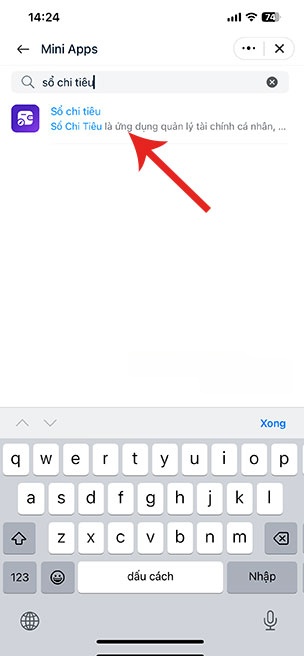
Bước 2: Chạm vào thanh tìm kiếm và nhập Sổ chi tiêu. Sau đó, chọn Sổ chi tiêu từ danh sách kết quả tìm kiếm.

Bước 3: Sau khi mở Sổ chi tiêu, nhấn mũi tên ở góc dưới cùng bên phải và ấn Tạo ví ngay.


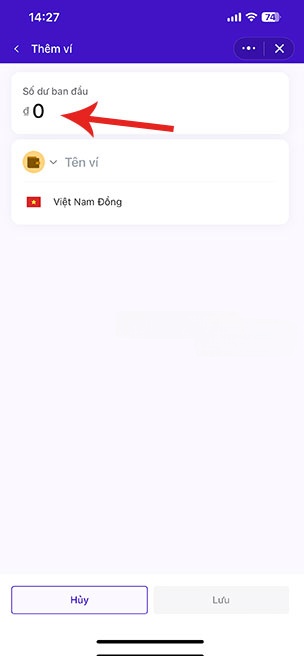
Bước 4: Nhập Số dư ban đầu và Tên ví, sau đó chạm vào Lưu để tạo ví. Lúc này, mọi người đã tạo ví thành công và được điều hướng tới Ví của tôi. Người dùng có thể nhấn Thêm ví nếu có nhiều nguồn tiền khác.
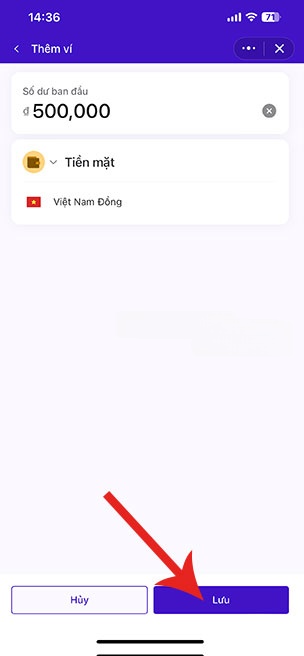
Bước 5: Để thêm giao dịch mới, nhấn vào dấu cộng màu tím. Tiếp tục cập nhật Số tiền, Chọn nhóm cho giao dịch (Khoản chi hoặc Khoản thu) và loại giao dịch như Ăn uống, Hóa đơn,...
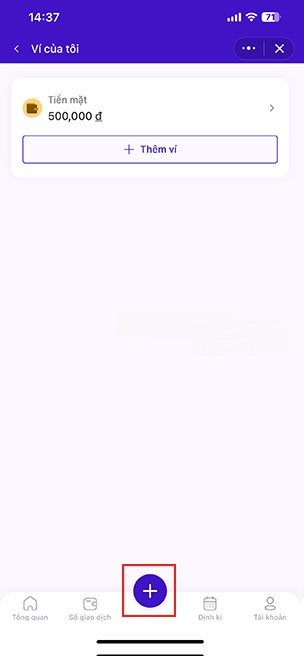
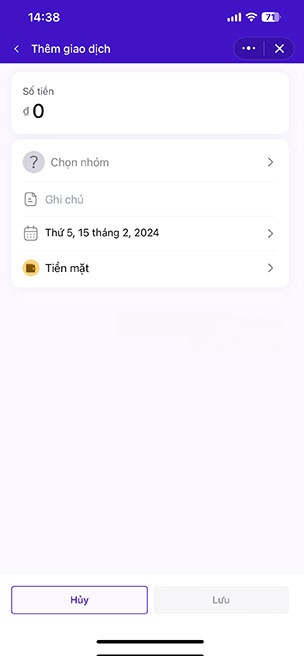
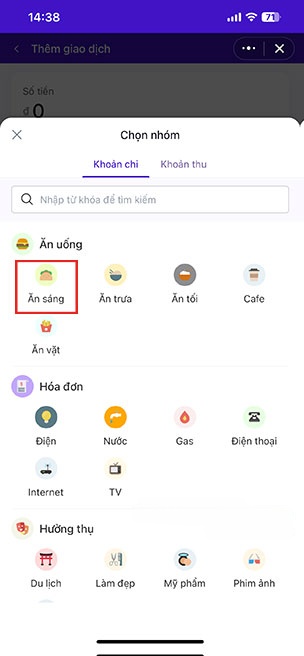
Người dùng có thể Ghi chú và thời gian giao dịch diễn ra để theo sát thu chi của mình. Sau khi đã nhập đủ thông tin chi tiêu, mọi người cần nhấn nút Lưu để thêm giao dịch.
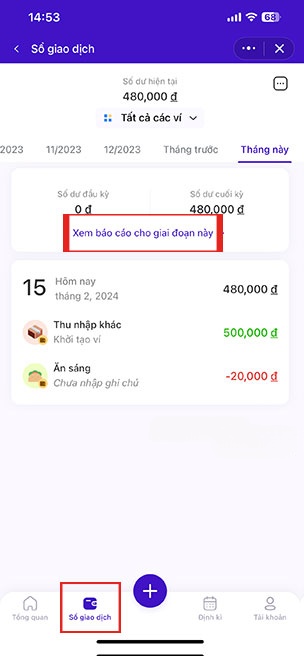
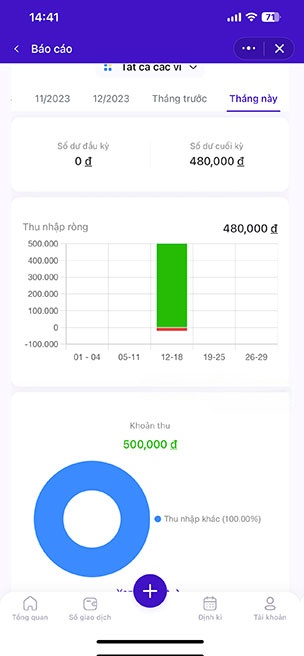
Bước 6: Để xem các giao dịch đã thực hiện, hãy truy cập tab Sổ giao dịch. Mọi người có thể xem báo cáo tháng bằng nhấn vào Xem báo cáo cho giai đoạn này. Sổ chi tiêu sẽ tạo biểu đồ thu - chi được chia theo nhóm, để người dùng biết được mình chi tiền nhiều nhất cho mục đích gì.