AI ngày càng trở thành một phần quen thuộc trong công việc hằng ngày. Chúng ta dùng AI để chỉnh sửa email và bản nháp, tóm tắt các báo cáo dài,... Tuy nhiên, khi sử dụng AI thường xuyên, bạn sẽ gặp phải một vấn đề khá phổ biến và gây khó chịu: phải lặp đi lặp lại cùng một câu lệnh hàng ngày, thậm chí hàng tuần.
Giờ thì mọi thứ đơn giản hơn khi mà Google Chrome đã tích hợp sẵn tính năng Skills, cho phép bạn lưu những prompt AI sử dụng thường xuyên ngay trong trình duyệt. Dưới đây là cách sử dụng tính năng này.
Kỹ năng trong Chrome là gì?
Có thể hiểu đơn giản kỹ năng trong Chrome là những mẫu prompt AI có thể tái sử dụng, giúp bạn thực hiện các tác vụ quen thuộc chỉ với vài thao tác.
Tính năng cho phép bạn lưu các prompt thường dùng và biến chúng thành những thao tác chỉ cần một lần nhấp hoặc vài phím tắt. Khi tạo được một prompt hiệu quả, bạn có thể lưu trực tiếp từ lịch sử trò chuyện dưới dạng Skill. Lần sau, thay vì phải gõ lại hoặc tìm trong lịch sử chat rồi sao chép, bạn chỉ cần kích hoạt skill đã lưu để sử dụng ngay.
Cách lưu prompt trong kỹ năng trên Chrome
Bước 1:
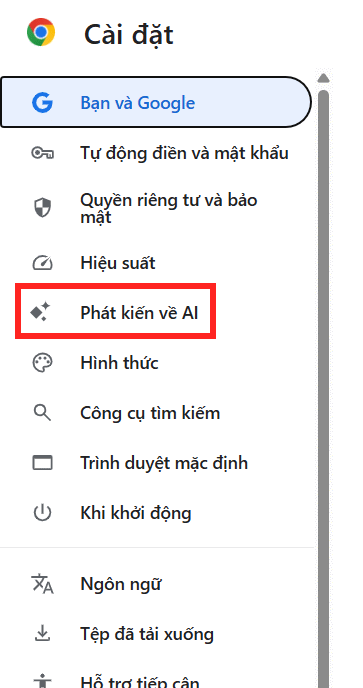
Bạn nhấn vào biểu tượng 3 chấm rồi chọn Cài đặt trong danh sách. Ở menu bên trái giao diện chúng ta nhấn vào mục Phát kiến về AI.
Bước 2:
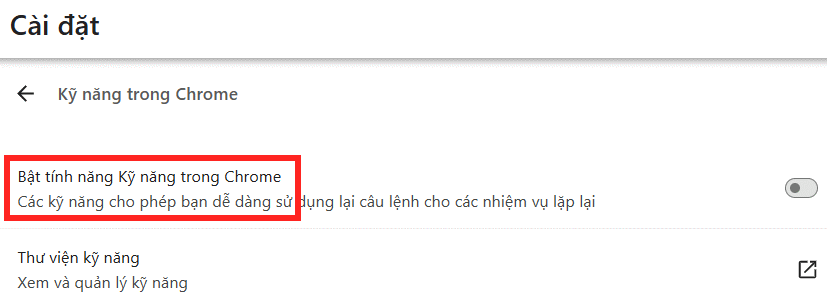
Chuyển vào giao diện tiếp theo bạn cần kích hoạt thiết lập Bật tính năng Kỹ năng trong Chrome.
Bước 3:
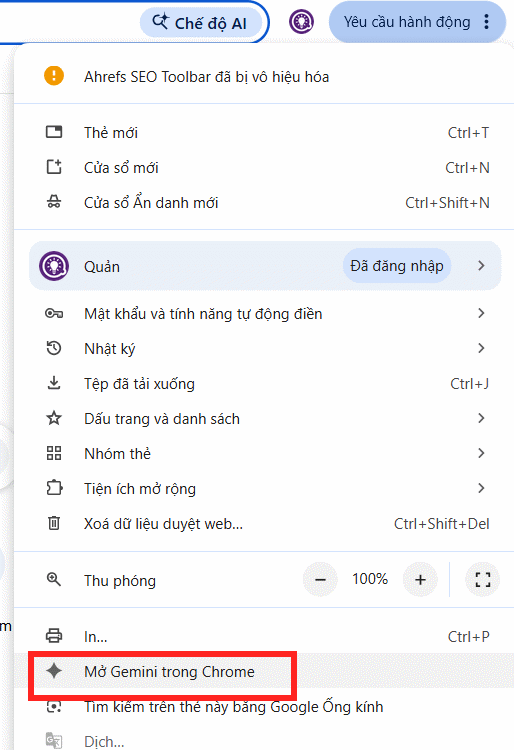
Lúc này bạn cần kích hoạt Gemini trên trình duyệt Chrome để sử dụng tính năng này. Nhấn vào biểu tượng 3 chấm rồi chọn Mở Gemini trong Chrome.
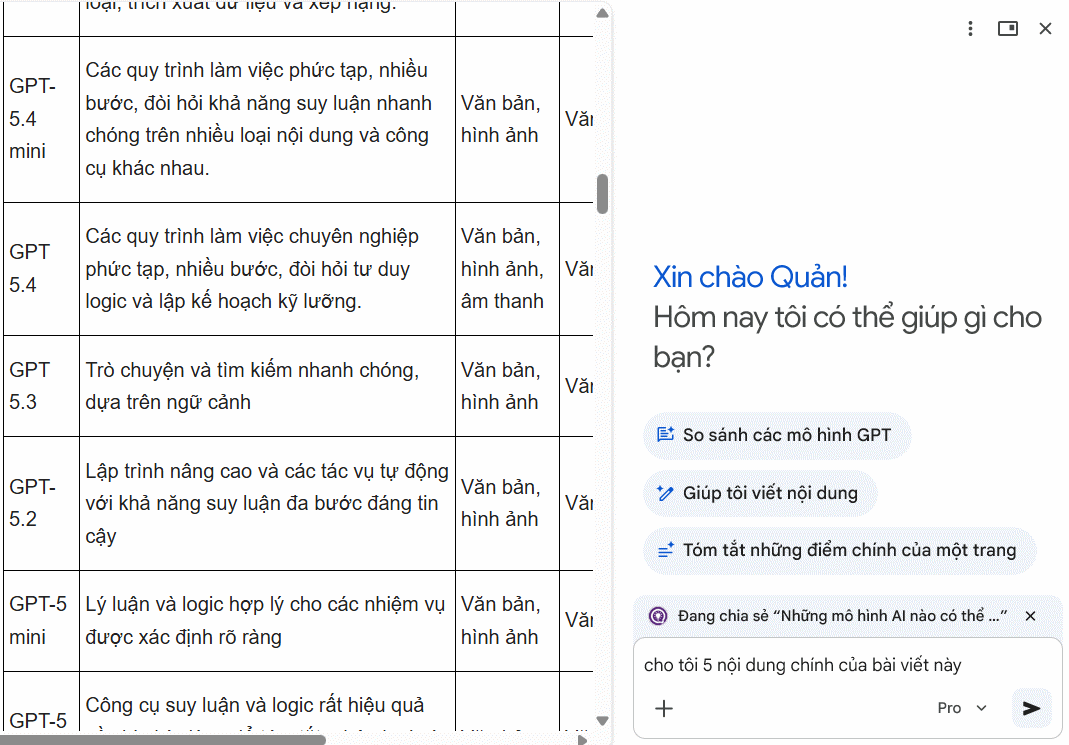
Bây giờ bạn hãy triển khai câu lệnh muốn lưu, chẳng hạn trong khung Gemin nhập lệnh tóm tắt những nội dung chính trong bài viết ở trang web này.
Bước 4:
Chờ Gemini phản hồi nội dung và bạn di chuyển lên câu lệnh sẽ thấy biểu tượng tia sét để chúng ta lưu lại câu lệnh này trong kỹ năng trên Chrome. Hiển thị giao diện để chúng ta đặt tên cho kỹ năng này rồi nhấn Lưu bên dưới.
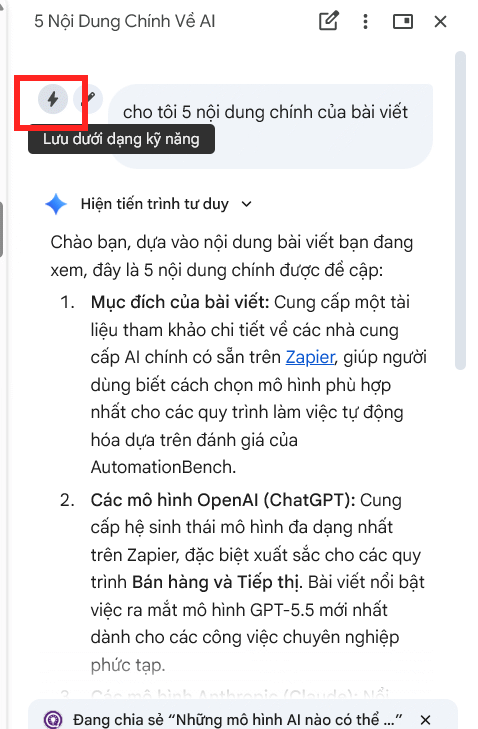
Bước 5:
Bạn tiếp tục thực hiện thao tác này với những câu lệnh khác. Khi muốn dùng lại câu lệnh, trong khung chat với Gemini trên Chrome, bạn nhập / chọn tên kỹ năng trong danh sách để dùng là được.
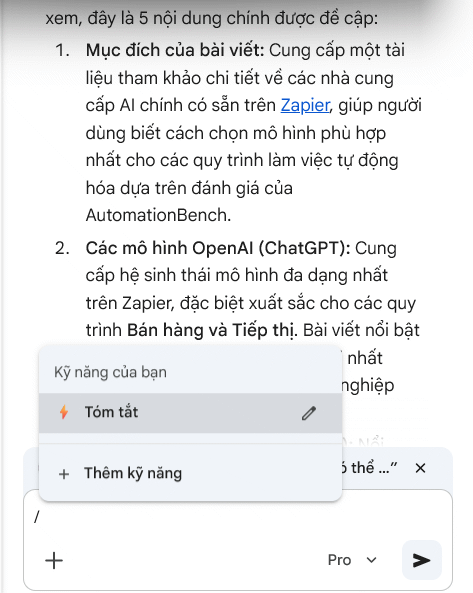
Bước 6:
Để quản lý các lệnh đã lưu trong kỹ năng Chrome, quay lại giao diện Kỹ năng của Chrome rồi chọn Thư viện kỹ năng.
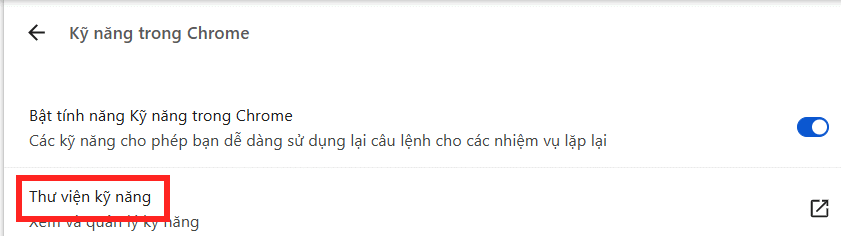
Ở giao diện này bạn có thể chỉnh sửa lại câu lệnh, tìm kiếm, hoặc xóa câu lệnh nếu không cần dùng.
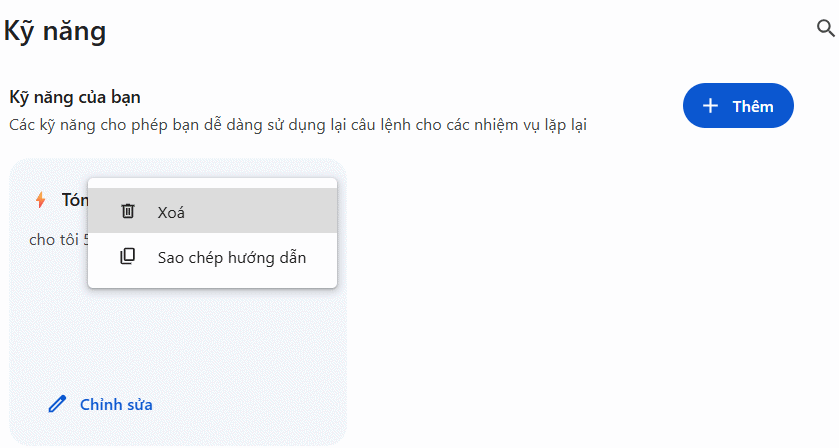
Một số câu lệnh lưu trong kỹ năng trên Chrome
Nếu thường xuyên xử lý email, hãy lưu các prompt hỗ trợ soạn và chỉnh sửa email. Nếu là học sinh, sinh viên hoặc người làm nội dung, bạn cũng có thể tạo nhiều Skills để hỗ trợ viết bài, nghiên cứu và tổng hợp thông tin.
1. Tóm tắt nội dung
Tóm tắt nội dung chính của trang web này trong một đoạn ngắn, sau đó liệt kê 3 ý quan trọng dưới dạng gạch đầu dòng. Chỉ giữ lại những thông tin cốt lõi và bỏ qua các nội dung quảng cáo hoặc lan man.
Công dụng: Phù hợp khi bạn cần đọc nhanh các bài viết dài, thông cáo báo chí hoặc những trang web có nhiều thông tin nhưng không có nhiều thời gian.
2. Chỉnh sửa email chuyên nghiệp
Kiểm tra đoạn văn bản tôi vừa nhập, sửa lỗi ngữ pháp, diễn đạt mượt mà hơn và viết lại với giọng văn chuyên nghiệp, lịch sự nhưng vẫn rõ ràng, dễ hiểu. Không sử dụng những từ ngữ quá cầu kỳ.
Công dụng: Chỉ cần viết một bản nháp, Skill sẽ tự động chỉnh sửa để email trở nên chuyên nghiệp hơn mà không mất nhiều thời gian.
3. Trích xuất thông tin quan trọng
Đọc tài liệu này và liệt kê tất cả các công việc cần thực hiện, thời hạn hoàn thành và người chịu trách nhiệm. Trình bày dưới dạng danh sách dễ theo dõi.
Công dụng: Rất hữu ích khi đọc tài liệu hoặc kế hoạch dự án, giúp bạn nhanh chóng nắm được những việc quan trọng mà không cần đọc lại toàn bộ nội dung.
4. Giải thích dễ hiểu
Giải thích nội dung của trang web này bằng ngôn ngữ đơn giản nhất có thể. Sử dụng các ví dụ quen thuộc trong cuộc sống và hạn chế thuật ngữ chuyên ngành.
Công dụng: Thích hợp khi gặp những bài viết có nhiều kiến thức chuyên môn hoặc thuật ngữ khó hiểu.
5. Thay đổi giọng văn
Viết lại nội dung trên trang này theo cách dễ hiểu hơn cho người mới bắt đầu. Chia nhỏ các câu dài và sử dụng giọng văn thân thiện, dễ tiếp cận.
Công dụng: Phù hợp khi bạn muốn chuyển những nội dung chuyên sâu hoặc tin tức chuyên ngành thành nội dung đơn giản để chia sẻ với khách hàng, đồng nghiệp hoặc người mới tìm hiểu.