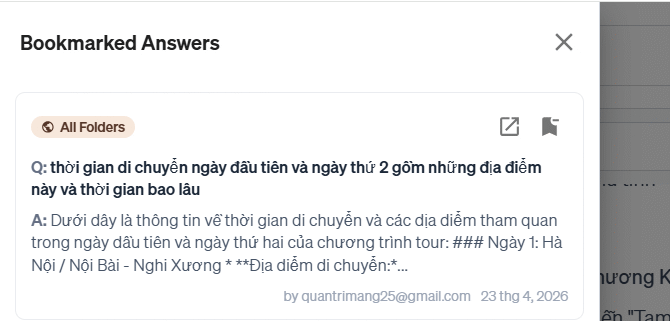
Humata AI là một trang web sử dụng công cụ trí tuệ nhân tạo để xử lý tài liệu và video, đặc biệt là file PDF, giúp bạn đọc hiểu khai thác nội dung nhanh hơn rất nhiều so với cách truyền thống.
Thay vì mất thời gian đọc từng trang, bạn chỉ cần tải file lên và đặt câu hỏi, AI sẽ tự động tóm tắt, giải thích và tìm thông tin quan trọng. Công cụ này đặc biệt hữu ích cho học sinh, giáo viên và người làm việc với nhiều tài liệu. Với Humata AI, việc học và nghiên cứu trở nên đơn giản, tiết kiệm thời gian và dễ tiếp cận hơn bao giờ hết. Dưới đây là bài viết thực hiện chi tiết.
Hướng dẫn đọc hiểu file PDF bằng Humata
Bước 1:
Trước hết chúng ta truy cập link dưới để vào trang web Humata và đăng ký tài khoản.
https://app.humata.ai/
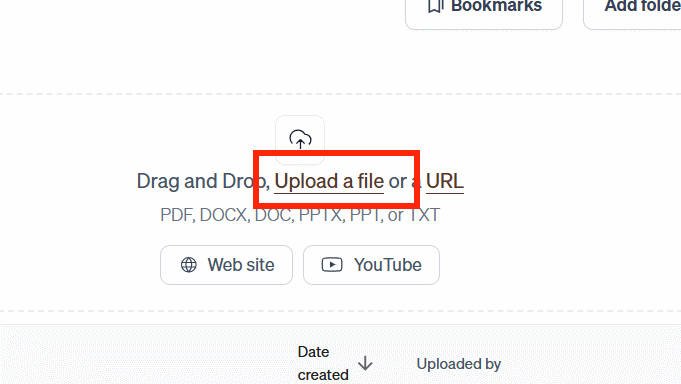
Sau đó ở giao diện chính của Humata, bạn nhấn Upload file để tải file PDF. Lưu ý tài khoản miễn phí sẽ hạn chế về số trang PDF nên bạn cần chú ý, nếu không được sẽ bị báo lỗi.
Bước 2:
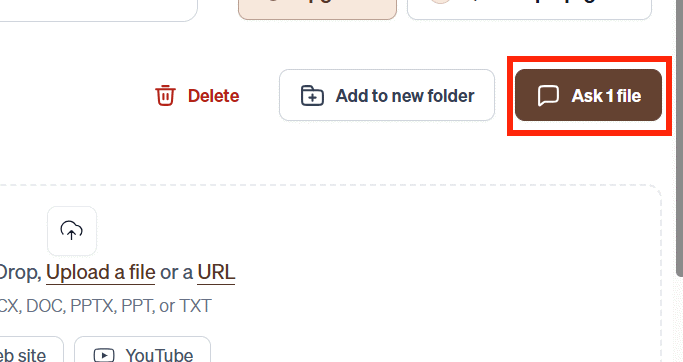
Sau khi tải lên thì tích chọn vào file PDF, có thể tải nhiều file cùng nội dung để Humata phân tích những tài liệu đó. Nếu cần phân tích nhiều file thì tích chọn vào các file PDF đó, rồi nhấn Ask ở góc phải để tiến hành phân tích nội dung.
Bước 3:
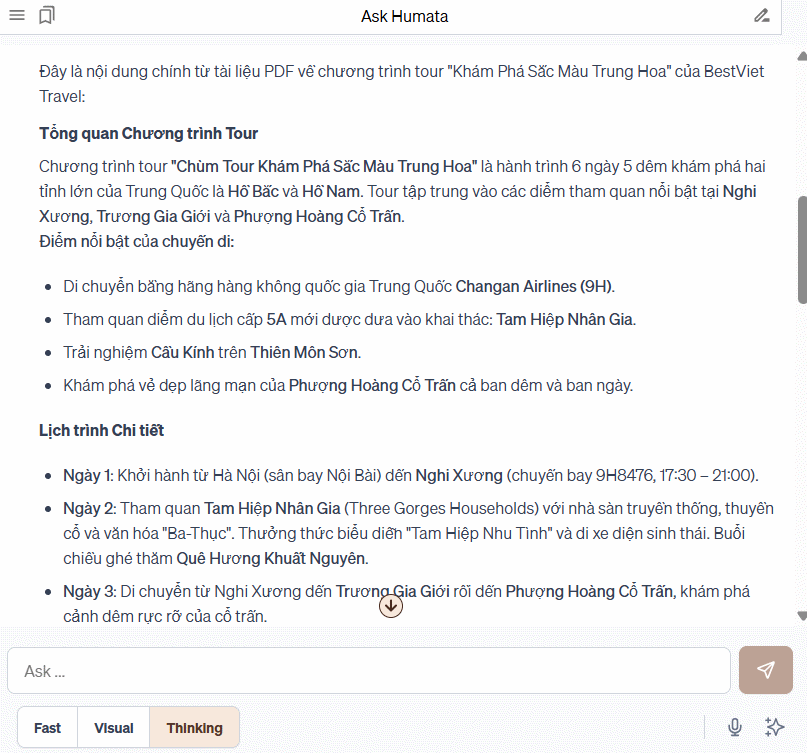
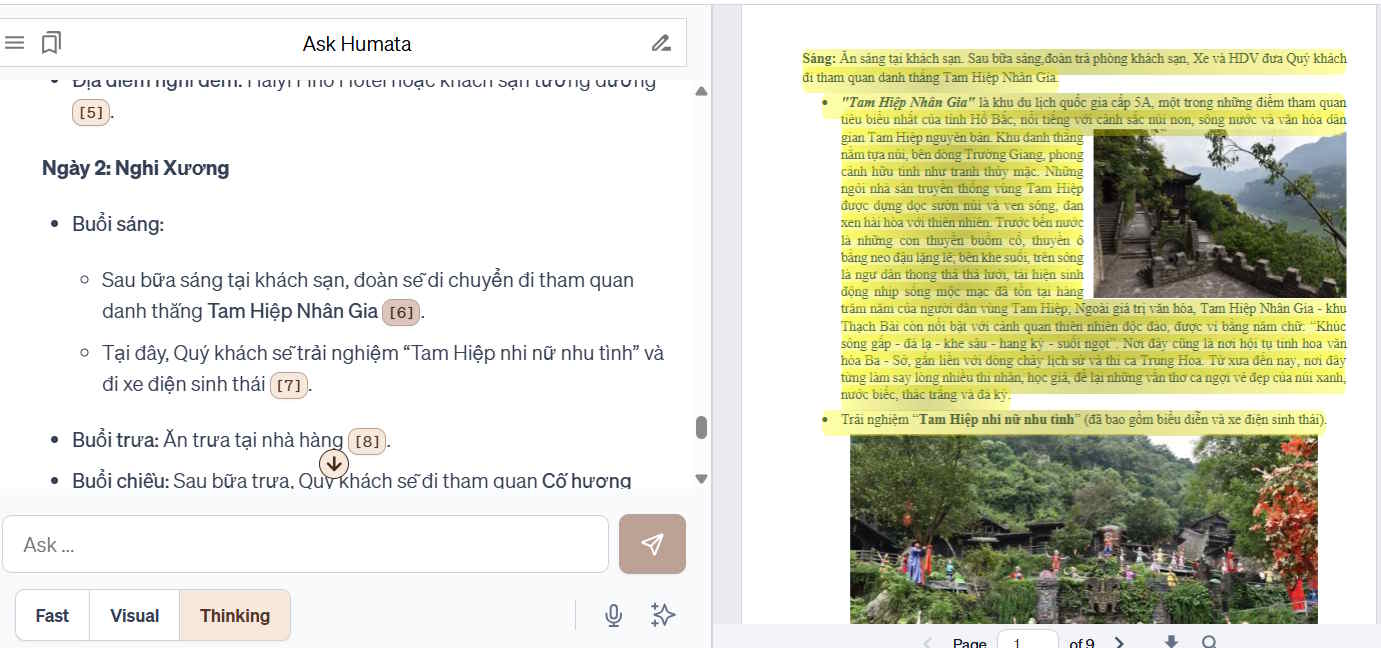
Chuyển sang giao diện chat với Humata về file PDF. Bạn sẽ có 3 chế độ khai thác file gồm Fast, Visual và Thinking theo cấp độ đơn giản đến phức tạp.
Chúng ta nhập câu hỏi về file PDF và sau đó đợi Humata phản hồi lại. Chẳng hạn với chế độ Thiking cho câu hỏi nội dung chính của tài liệu này thì Humata phản hồi lại rất chi tiết, tóm tắt toàn bộ nội dung theo bố cục rõ ràng, dễ hiểu, đầy đủ những ý chính.
Bước 4:
Ở mỗi nội dung trả lời mà Humata bạn sẽ đều thấy có số thứ tự, chính là số thứ tự trang file PDF. Mỗi câu trả lời đầu có dẫn chứng là số trang đi kèm để kèm. Khi nhấn vào số trang đó thì ngay lập tức nội dung trang sẽ hiển thị ở bên cạnh.
Bước 5:
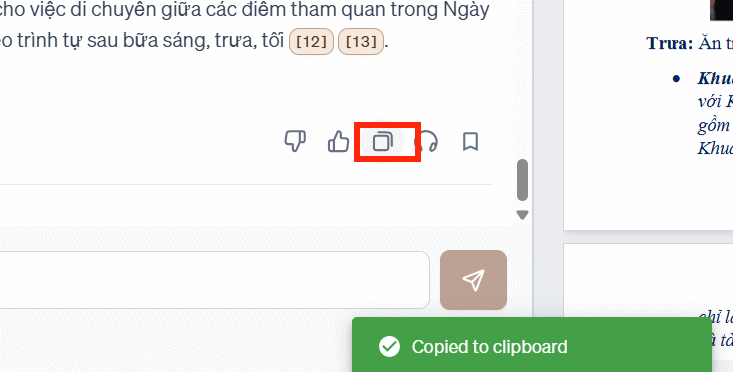
Ở dưới mỗi phần trả lời sẽ có các biểu tượng, bạn có thể sao chép nội dung trả lời từ Humata.
Ngoài ra chúng ta có thể nhấn biểu tượng bookmark để lưu bookmark trên Humata.
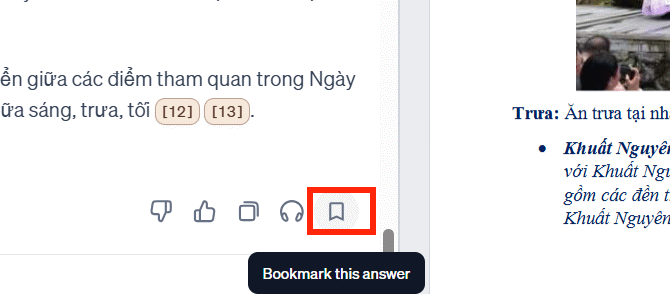
Để truy cập bookmark trên Humata, bạn nhấn vào biểu tượng Humata tại dòng tên tài liệu để xem là được.