Gemini được tích hợp vào Google Docs với mục tiêu làm trợ lý hỗ trợ soạn thảo văn bản cho người dùng. Tuy nhiên, không phải ai cũng thích điều đó. Nếu bạn cũng là một trong số đó, hãy làm theo các bước dưới đây để tắt Gemini trong Google Docs.
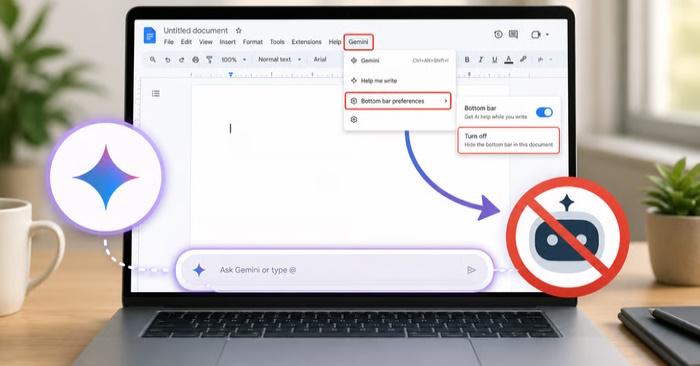
Khi Google tích hợp Google Gemini sâu hơn vào Docs, một số người dùng lại làm ngược lại với điều mà công ty có lẽ mong muốn: tìm kiếm các cài đặt để làm cho AI biến mất.
Mặc dù Google định vị tính năng này như một công cụ tăng năng suất, nhưng không phải ai cũng muốn cái gọi là "người đồng tác giả là AI" luôn hiện diện trên mọi bản nháp. Chính sự căng thẳng ngày càng tăng đó đã làm cho hướng dẫn đơn giản "cách tắt Gemini trong Google Docs" trở nên đáng chú ý. Nó phản ánh một sự thay đổi rộng lớn hơn đang diễn ra trong ngành công nghiệp phần mềm, nơi cuộc thảo luận không chỉ còn xoay quanh việc thêm các tính năng AI, mà còn về mức độ kiểm soát mà người dùng có đối với chúng.
Cách tắt Gemini trong Google Docs
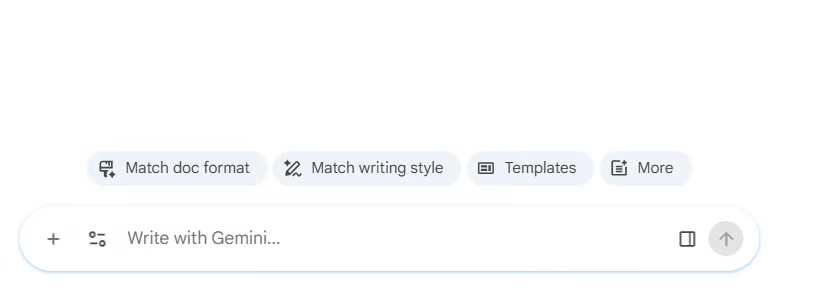
Gemini nằm ở hai vị trí trong Google Docs:
- Icon Gemini ở phía bên phải trên cùng.
- Icon Gemini nằm ở thanh công cụ phía dưới cùng.
Các bước tắt Gemini trong Google Docs
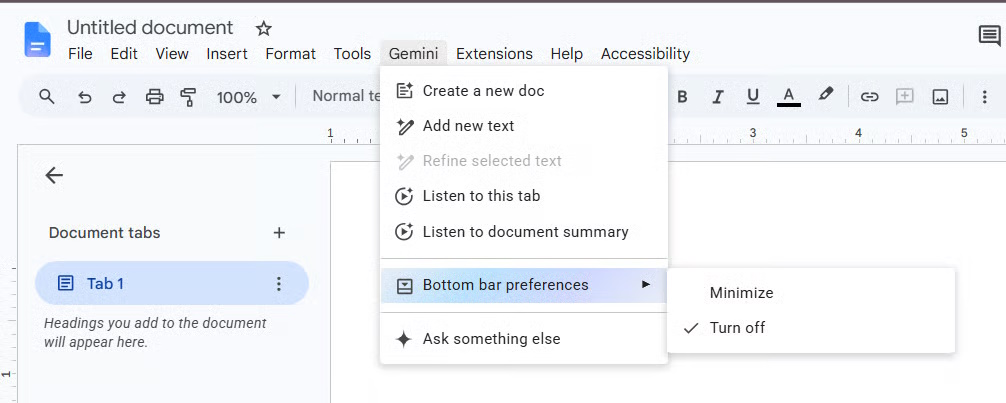
- Vào menu trên cùng của Google Docs, nơi bạn thấy File, Edit, View, và Insert.
- Nhấp vào Gemini.
- Trong menu thả xuống, nhấp vào Bottom bar preferences.
- Trong menu tiếp theo, nhấp vào Turn off.
- Làm mới Google Docs để áp dụng thay đổi. Thay đổi này sẽ được áp dụng cho các tài liệu Google Docs bạn mở từ nay trở đi.
Cần lưu ý rằng thao tác này không tắt bảng điều khiển bên Gemini. Mặc dù bảng điều khiển đó ít gây khó chịu hơn, bạn có thể tắt nó từ Google Workspace. Hãy làm theo các bước sau:
- Mở Gmail.
- Chọn See all settings.
- Cuộn xuống phần Manage Workspace smart feature settings.
- Tắt tùy chọn tính năng thông minh Google Workspace có liên quan, sau đó nhấp vào Save.
Trên đây là những điều bạn cần biết về cách tắt tính năng Gemini trong Google Docs. Hi vọng bài viết hữu ích với các bạn