Claude Artifacts là gì?
Trong những cuộc trò chuyện dài với Claude, việc tìm lại một đoạn code, một sơ đồ hay bài viết đã được tạo ra từ trước không phải lúc nào cũng dễ. Khi nội dung bị kẹp giữa hàng loạt hộp thoại khác nhau, mọi thứ trở nên lộn xộn và khó xử lý.
Claude Artifacts ra đời để giải quyết đúng vấn đề đó. Đây là các output độc lập được Claude tạo ra từ cuộc trò chuyện và hiển thị trong một cửa sổ riêng biệt ngay cạnh khung chat chính, giúp bạn dễ dàng xem lại, chỉnh sửa và sử dụng lại mà không mất công cuộn tìm trong lịch sử hội thoại.
Cứ thử tưởng tượng bạn nhờ Claude viết một bài về một chủ đề nào đó. Thay vì chỉ trả lời trong chat, Claude nó vừa phản hồi trong khung hội thoại xong lại vừa tự động mở cửa sổ Artifact bên phải để hiển thị bài viết đó một cách gọn gàng và có thể thao tác được ngay lập tức. Nên thật sự Artifacts trên Claude là một tính năng mà bạn nên tham khảo.
Cách sử dụng Claude Artifacts
Dưới đây là tóm tắt nhanh các bước để bắt đầu với Claude Artifacts, phía dưới sẽ có hướng dẫn chi tiết hơn cho từng bước.
Truy cập claude.ai và đăng nhập hoặc tạo tài khoản miễn phí. Đặt câu hỏi hoặc yêu cầu Claude như bình thường. Claude sẽ tự động nhận biết khi nào cần tạo Artifact, hoặc bạn có thể yêu cầu rõ ràng. Sau khi Artifact xuất hiện trong cửa sổ riêng, bạn có thể thực hiện nhiều thao tác như chỉnh sửa, sao chép, lưu PDF, xuất file hoặc chia sẻ.
Cách sử dụng Claude Artifacts
Bước: 1. Khởi tạo Artifact mới
Truy cập vào giao diện chính của Claude. Ở thanh menu bên trái, bạn hãy nhấn vào mục Artifacts, sau đó chọn nút New artifact ở góc trên cùng bên phải màn hình.
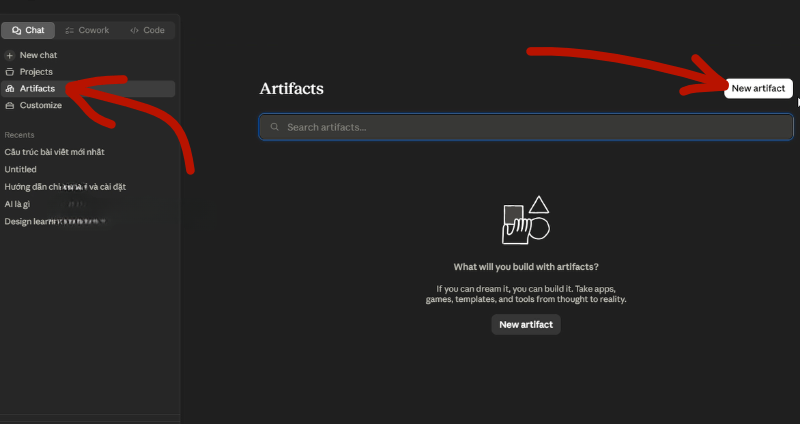
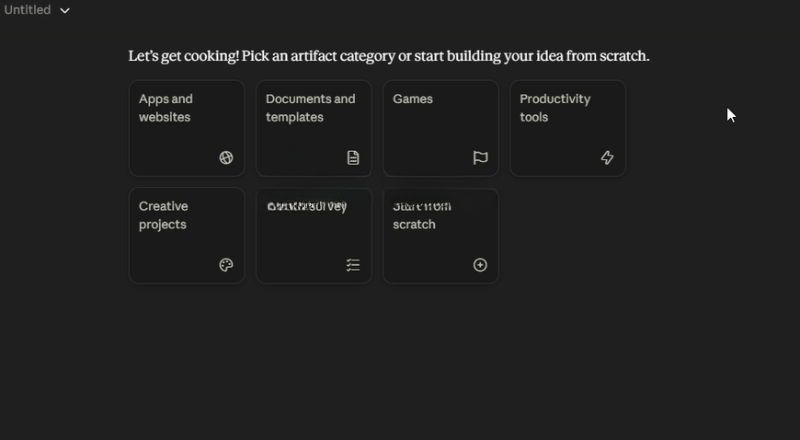
Bước: 2. Lựa chọn danh mục dự án
Claude sẽ hiển thị một bảng điều khiển trực quan mang tên "Let's get cooking!". Tại đây, bạn chọn loại dự án muốn thực hiện như Ứng dụng & Website (Apps and websites), Tài liệu & Biểu mẫu (Documents and templates), Game, hoặc Bắt đầu từ con số không (Start from scratch).
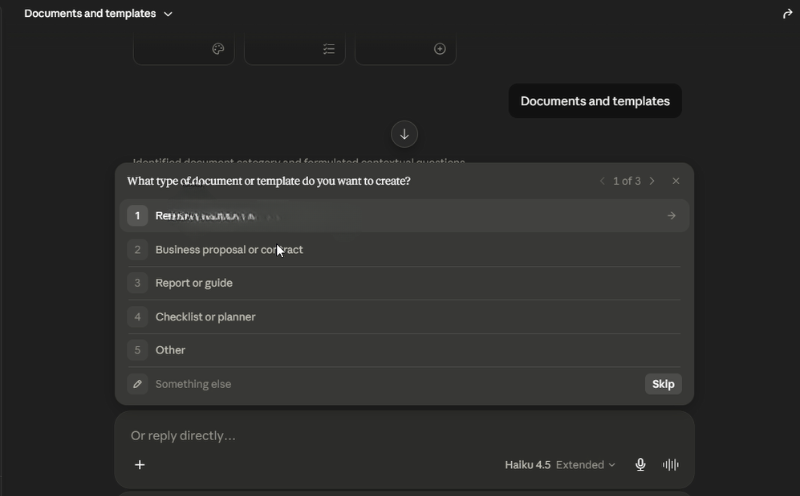
Bước: 3. Xác định loại nội dung cụ thể
Nếu bạn chọn danh mục Tài liệu (Documents and templates), một menu chi tiết sẽ hiện ra để bạn thu hẹp phạm vi. Bạn có thể chọn Sơ yếu lý lịch (Resume or CV), Đề xuất kinh doanh (Business proposal or contract), hoặc Báo cáo/Hướng dẫn (Report or guide).
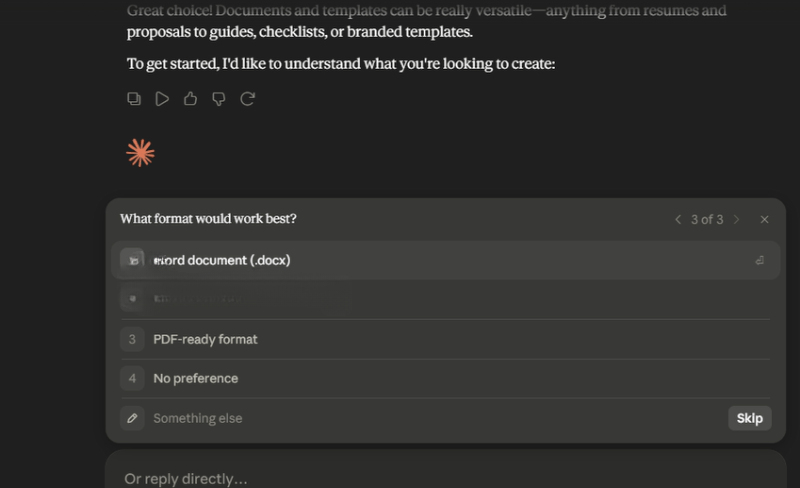
Bước: 4. Chọn định dạng đầu ra
Claude cho phép bạn định hình sẵn định dạng file để tối ưu hóa quá trình xuất bản. Bạn có thể chọn định dạng Word (.docx), Markdown (.md), hoặc PDF-ready tùy thuộc vào toolchain làm việc của bạn.
Bước: 5. Theo dõi quá trình sinh mã và hiển thị độc lập
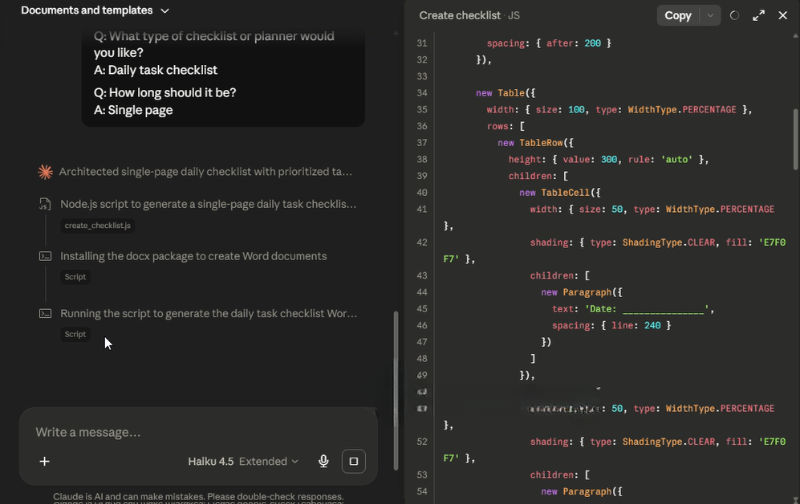
Sau khi thiết lập, Claude sẽ tách biệt không gian làm việc. Khung bên trái là nơi hiển thị tiến trình (ví dụ: cài đặt package, chạy script), trong khi cửa sổ Artifact bên phải sẽ hiển thị trực tiếp đoạn code Node.js hoặc cấu trúc bảng biểu được tạo ra.
Bước: 6. Tinh chỉnh trực tiếp bằng Prompt
Nguyên tắc sống còn khi làm việc với AI là "sai đâu sửa đấy" . Bạn không cần yêu cầu AI viết lại toàn bộ. Hãy gõ thẳng yêu cầu thay đổi vào khung chat bên trái (ví dụ: "đổi định dạng thành markdown đi"). Claude sẽ lập tức cập nhật giao diện Artifact bên phải sang chuẩn Markdown với các checkbox trực quan.
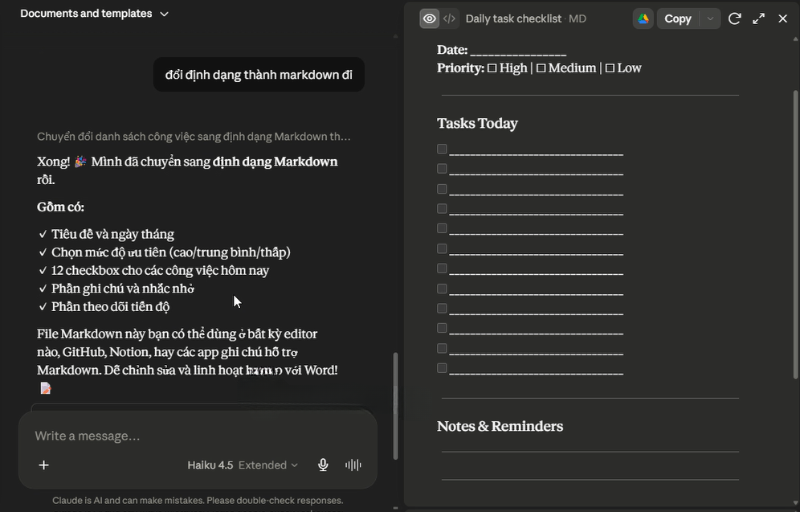
Trong khung chat chính, phía dưới phần phản hồi của Claude, bạn có thể nhập prompt mới để yêu cầu Claude chỉnh sửa Artifact theo hướng mình muốn. Bạn cũng có thể bấm nút thích hoặc không thích để phản hồi chất lượng output, hoặc nhấn Retry nếu muốn Claude thử lại với cùng yêu cầu ban đầu. Ngoài ra còn có nút Download để tải Artifact dưới dạng file Markdown thô.
Trong cửa sổ Artifact riêng biệt, bạn có thêm các lựa chọn linh hoạt hơn. Bấm biểu tượng Copy ở góc trên bên phải để sao chép nội dung dán vào nơi khác. Để lưu thành PDF, bấm vào mũi tên xổ xuống cạnh nút Copy rồi chọn Print as PDF, sau đó trong cài đặt in, đặt đích đến là Save as PDF rồi bấm Save.
Để chia sẻ Artifact, chọn Publish từ menu đó, sau đó bấm Publish & copy link và chia sẻ link như bình thường. Chat của bạn vẫn giữ nguyên riêng tư. Cuối cùng, bấm X ở góc trên để đóng cửa sổ Artifact lại khi không cần xem nữa.
Khi nào nên sử dụng Claude Artifacts?
Tính năng này phát huy tối đa sức mạnh khi bạn cần xử lý các nội dung có cấu trúc phức tạp hoặc mang tính ứng dụng cao thay vì chỉ đọc thông tin đơn thuần. Bạn nên kích hoạt và sử dụng Artifacts trong các trường hợp:
- Phát triển và thử nghiệm nhanh (Prototyping): Khi viết code, xây dựng một trang web HTML hoàn chỉnh hoặc thiết kế các component React có tính tương tác cao để xem và kiểm tra kết quả hiển thị trực tiếp.
- Trực quan hóa dữ liệu: Khi cần chuyển đổi các luồng văn bản dài dòng, phức tạp thành các sơ đồ quy trình, lưu đồ thuật toán hoặc biểu đồ Gantt bằng cú pháp Mermaid để dễ hình dung.
- Tạo và tinh chỉnh tài liệu dài: Khi soạn thảo các bài viết chuyên sâu, báo cáo kinh doanh, đề xuất dự án hoặc tài liệu hướng dẫn – những nội dung mà bạn chắc chắn sẽ phải chỉnh sửa, thêm bớt nhiều lần thông qua các câu lệnh (prompt) tiếp theo.
Ưu điểm và nhược điểm của Claude Artifacts
Mặc dù là một bước tiến đột phá trong trải nghiệm tương tác với AI, Claude Artifacts vẫn có những thế mạnh và giới hạn riêng mà bạn cần lưu ý:
Ưu điểm
Giúp khung chat chính luôn sạch sẽ, ngăn chặn tình trạng trôi tin nhắn hay lẫn lộn giữa nội dung thảo luận và sản phẩm đầu ra.
- Chỉnh sửa thời gian thực (Real-time): Bạn có thể ra lệnh cho Claude cập nhật, sửa đổi từng phần nhỏ của cấu trúc trong Artifact mà không cần AI phải viết lại từ đầu toàn bộ văn bản.
- Chia sẻ và xuất file linh hoạt: Hỗ trợ sao chép nhanh, tải file code/markdown, in sang PDF hoặc tạo link chia sẻ công khai rất tiện lợi.
Nhược điểm
- Giới hạn tài nguyên: Với các dự án code quá lớn hoặc các file dữ liệu có độ dài vượt quá giới hạn cửa sổ ngữ cảnh, Artifacts có thể gặp hiện tượng phản hồi chậm hoặc không hiển thị đầy đủ.
- Phụ thuộc vào loại nội dung: Tính năng này hoạt động tối ưu nhất với code, thiết kế dạng code (như SVG, HTML) và tài liệu văn bản; nó chưa thực sự hỗ trợ tốt cho việc biên tập video, âm thanh hay các tệp đa phương tiện phức tạp khác.
Các loại Claude Artifacts hiện có
Claude hiện có thể tạo ra sáu loại Artifact khác nhau, mỗi loại phục vụ một mục đích riêng biệt.
Code snippet
- Claude có thể tạo Artifact chứa code trong hầu hết các ngôn ngữ lập trình phổ biến như Python, JavaScript, C# và nhiều ngôn ngữ khác. Với những dự án lớn hơn, nên yêu cầu Claude module hóa code bằng cách tạo ra các hàm hoặc lớp riêng biệt để giữ mọi thứ có cấu trúc và dễ bảo trì hơn.
Website HTML một trang
- Claude có thể tạo ra trang web đơn trang hoàn chỉnh với HTML cho cấu trúc, CSS cho giao diện và JavaScript cho tính tương tác, tất cả gói gọn trong một Artifact duy nhất. Bạn có thể tạo ra từ những trang tĩnh đơn giản đến các trang web thiên về thiết kế với nhiều tính năng tương tác. Thậm chí có thể upload một bản phác thảo tay hay mockup từ Figma lên và nhờ Claude sinh code dựa theo đó.
Ảnh SVG
- Claude có thể tạo ảnh đồ họa vector dạng SVG, rất phù hợp khi bạn cần thiết kế logo thương hiệu hay hình ảnh đồ họa cho website. Lời khuyên ở đây là giữ yêu cầu đơn giản. Khi yêu cầu quá phức tạp, kết quả đôi khi sẽ cho ra những hình ảnh khá... thú vị.
Sơ đồ và lưu đồ
- Claude có thể tạo sơ đồ, lưu đồ quy trình hay biểu đồ Gantt trong vài giây bằng cú pháp Mermaid. Bạn cũng có thể upload bản nháp sơ đồ của mình và nhờ Claude tái tạo lại bằng Mermaid. Tính năng này đặc biệt hữu ích cho việc trực quan hóa quy trình làm việc hay kiến trúc hệ thống.
React component tương tác
- Claude có thể xây dựng prototype và các thành phần UI có khả năng tái sử dụng. Ví dụ, nếu bạn có mô hình đánh giá mức độ hài lòng của khách hàng, bạn có thể nhờ Claude tạo ra một công cụ mô phỏng để tính toán mức độ tác động của từng yếu tố lên chỉ số tổng thể trong các tình huống khác nhau.