Đến thời điểm này, nhiều người đã không còn ngần ngại khi gọi Claude là công cụ AI yêu thích nhất của mình! Tuy nhiên, họ gặp phải một vấn đề nghiêm trọng với Claude xảy ra trong một hoạt động thường xuyên: Đính kèm tài liệu PDF vào một prompt.
Vấn đề này sẽ ngốn hết giới hạn sử dụng nhanh hơn bạn tưởng tượng, và mọi người đã không ngừng tìm kiếm giải pháp từ đó đến nay.
Cuối cùng, giải pháp đã được tìm ra, tất cả là nhờ Claude Code.
Vấn đề về token mà không ai cảnh báo bạn
Hóa ra "đính kèm PDF" có giá của nó
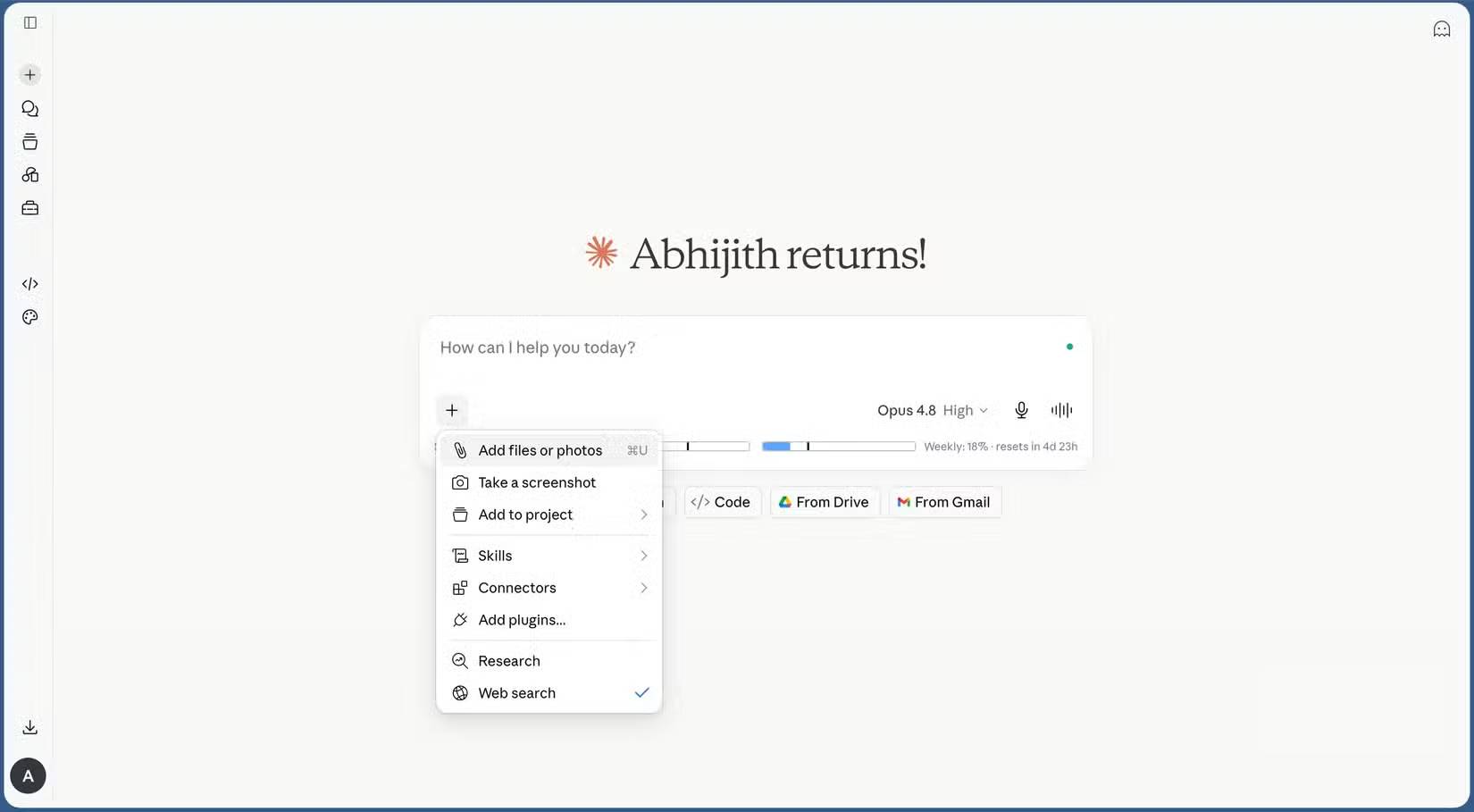
Claude Web hiển thị tùy chọn upload file và tài liệu
Giống như các công cụ AI khác, Claude cũng cho phép bạn đính kèm PDF và các file khác vào một prompt. Những người phải xử lý các bài nghiên cứu, tài liệu hành chính và một vài loại tài liệu khác sẽ làm hành động này thường xuyên. Ví dụ, họ có thể cần sự trợ giúp của Claude để hiểu một bài báo phức tạp hoặc để soạn thảo một tài liệu chính thức từ một file PDF khác. Tuy nhiên, đã có nhiều trường hợp các prompt có file đính kèm PDF vượt quá giới hạn sử dụng của Claude mà không có bất kỳ cảnh báo nào trước đó.
Trong nhiều trường hợp, bạn upload lên một file PDF nhiều trang và mong đợi Claude đưa ra phản hồi tốt hơn, nhưng lại nhận được thông báo rằng bạn đã đạt đến giới hạn sử dụng. Hành vi này càng trở nên khó chịu hơn khi bạn trả phí cho một gói đăng ký. Sau khi oán hận Claude và giới hạn sử dụng của nó trong một thời gian dài, nhiều người nhận ra vấn đề nằm ở PDF nhiều hơn là ở Claude. Quan trọng hơn, một giải pháp đã được tìm ra: Markdown.
Tại sao Markdown lại tốt hơn nhiều so với PDF?
Ý tưởng để giảm mức sử dụng của Claude rất đơn giản: sử dụng Markdown thay vì PDF. Rõ ràng, Claude phải thực hiện rất nhiều công việc nặng nhọc khi bạn đính kèm một file PDF, nhưng việc chuyển đổi nó sang Markdown sẽ giải quyết được vấn đề. Đây là một trong nhiều điều đặc biệt về Markdown.
Sự khác biệt này phát sinh vì tài liệu PDF không chỉ chứa văn bản; chúng còn bao gồm rất nhiều dữ liệu khác, chẳng hạn như thông tin bố cục và định vị, dữ liệu mã hóa, tham chiếu hình ảnh và chi phí cấu trúc, tất cả những thứ mà Claude phải xử lý. Markdown khá đơn giản, vì vậy nó chỉ nặng bằng một phần nhỏ so với tài liệu PDF. Kết quả rất ấn tượng. Trong hầu hết các trường hợp, Claude sử dụng ít hơn một nửa số token để xử lý file Markdown so với xử lý tài liệu PDF.
Tuy nhiên, nhiều người không thích phải mở một công cụ trực tuyến khác để chuyển đổi PDF sang Markdown. May mắn thay, có một cách giải quyết vấn đề này bằng cách xây dựng một công cụ tùy chỉnh với Claude. Điều tuyệt vời nhất là nó chỉ cần một prompt duy nhất.
Một prompt, một công cụ hoạt động
Claude Code thực hiện công việc ấn tượng
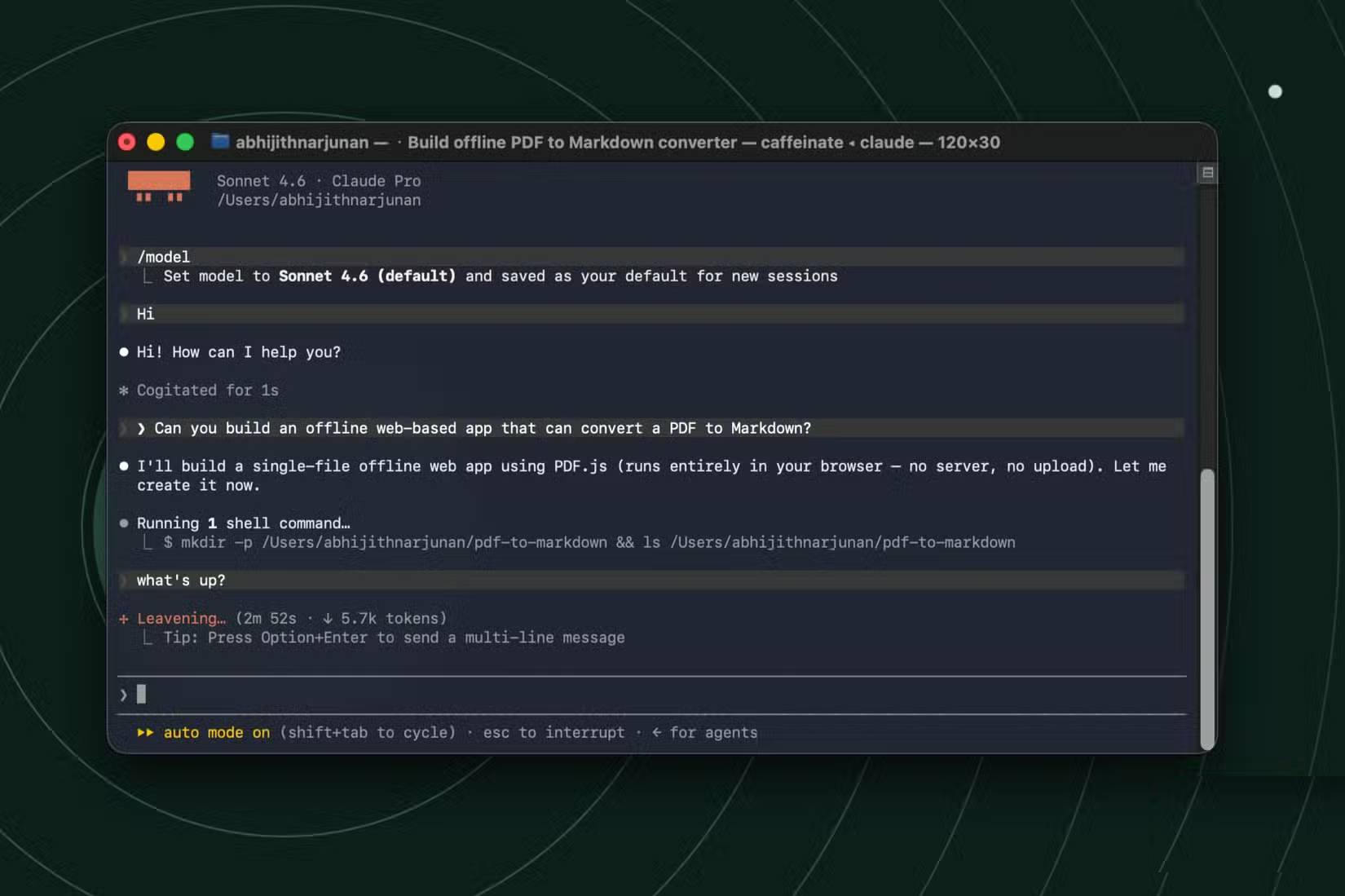
Claude Code chạy trên terminal cùng với lệnh
Khi nảy ra ý tưởng tạo một công cụ dựa trên web để chuyển đổi PDF sang Markdown, nhiều người ngay lập tức nghĩ đến Claude Code. Thành thật mà nói, họ đã từng sử dụng Claude Code để xây dựng các ứng dụng web không thể tìm thấy sẵn trên mạng, và kỳ vọng nhiệm vụ này cũng tương tự. Và Claude Code đã không làm họ thất vọng. Mở Claude Code trên Terminal và nhập prompt sau:
Can you build an offline web-based app that can convert a PDF to Markdown? Make sure you air-gap it.
Bạn có thể xây dựng một ứng dụng web ngoại tuyến có thể chuyển đổi PDF sang Markdown không? Hãy đảm bảo bạn cách ly mạng (air-gap) nó.
Cụm từ "air-gap" được thêm để đảm bảo rằng Claude tải xuống và lưu giữ tất cả các file cần thiết trên máy tính, thay vì yêu cầu công cụ phải tìm nạp chúng mỗi lần. Bằng cách này, ngay cả khi bạn không có kết nối Internet, trình chuyển đổi PDF sang Markdown vẫn sẽ hoạt động. Bạn cũng không muốn gặp rắc rối khi chạy các máy chủ cục bộ. Vì vậy, một ứng dụng web HTML là điều nhiều người nghĩ đến. Thật ngạc nhiên, Claude Code đã xây dựng toàn bộ ứng dụng chỉ trong chưa đầy 3 phút và mở file HTML trên trình duyệt web
Điều ấn tượng ở đây là bạn không cần phải trao đổi qua lại nhiều lần với Claude Code. Thay vào đó, nó hiểu những gì bạn muốn từ một prompt duy nhất và tự động tạo ra nó cho bạn. Giờ đây, sau khi đã đánh dấu trang này trong trình duyệt, bạn có thể truy cập và chuyển đổi PDF sang Markdown trước khi gửi bất cứ thứ gì cho Claude. Tất nhiên, bạn chỉ nên làm điều này khi biết mình đang xử lý một tài liệu PDF lớn, để giảm thiểu đáng kể lượng token tiêu thụ.
Như đã nói, hạn chế duy nhất ở đây là bạn không thể sử dụng công cụ này để chuyển đổi các tài liệu PDF được scan. Đó dường như là vấn đề chung của bất kỳ công cụ chuyển đổi PDF sang Markdown nào. Nếu bạn đã có gói đăng ký Claude Pro, việc sử dụng một prompt duy nhất này để xây dựng công cụ này tốt hơn so với các công cụ hàng đầu mà bạn dựa trên Claude, đặc biệt nếu bạn xử lý nhiều tài liệu PDF. Nhân tiện, bạn có thể sử dụng trình tạo Artifact trên Chrome để xây dựng một tùy chọn tương tự nếu bạn muốn một cái gì đó trực tuyến.