Model Context Protocol (MCP) đang trở thành một tiêu chuẩn vàng mới trong việc mở rộng khả năng của các AI Editor. Thay vì chỉ hoạt động trong phạm vi các file code hiện có, việc thêm MCP Server vào Cursor cho phép AI "vươn vòi" ra các công cụ bên ngoài như Google Search, cơ sở dữ liệu nội bộ, Slack, hay thậm chí là điều khiển thiết bị phần cứng. Bài viết này sẽ hướng dẫn bạn từng bước để tích hợp tính năng mạnh mẽ này vào Cursor.
1. MCP Server là gì và tại sao nó lại quan trọng đối với Cursor?
MCP (Model Context Protocol) là một giao thức mở cho phép các mô hình ngôn ngữ lớn (LLM) tương tác an toàn với các nguồn dữ liệu và công cụ bên ngoài. Trong Cursor, MCP đóng vai trò là "cây cầu" nối:
- Kết nối dữ liệu thực: AI có thể đọc dữ liệu trực tiếp từ các hệ thống như GitHub, Notion hoặc Jira.
- Mở rộng kỹ năng: AI không chỉ viết code mà còn có thể thực hiện các lệnh như tra cứu tài liệu trực tuyến (qua Brave Search) hoặc gửi thông báo.
- Tự động hóa sâu: Với MCP, Cursor AI có thể tự động kiểm tra trạng thái của các server local hoặc truy vấn SQL để hiểu cấu trúc database trước khi viết code.
Ngoài kết nối MCP với Cursor, bạn cũng có thể tham khảo việc kết nối MCP Server với Claude nếu đang sử dụng AI này.
2. Hướng dẫn chi tiết cách thêm MCP Server vào Cursor (Cập nhật 2026)
Để bắt đầu, bạn cần có sẵn một MCP Server (thường là một lệnh npx hoặc một URL). Hãy thực hiện theo các bước cụ thể dưới đây:
Bước 1: Truy cập bảng điều khiển hệ thống
Mở ứng dụng Cursor trên máy tính của bạn. Trên thanh công cụ trên cùng, hãy nhấp vào File (đối với Windows) hoặc Cursor (đối với macOS), tìm đến mục Preferences và chọn Cursor Settings.
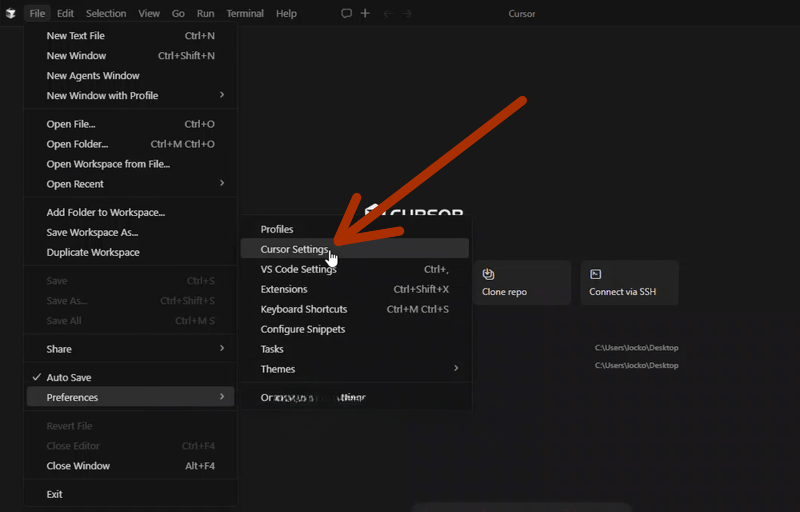
Bước 2: Tìm tab quản lý công cụ
Trong cửa sổ cài đặt vừa hiện ra, bạn sẽ thấy một thanh menu ở bên trái. Hãy nhấp chọn tab Tools & MCP (trong các bản cập nhật mới nhất, nó có thể được hiển thị ngắn gọn là MCP).
Tại đây, bạn nhấn vào nút + Add Custom MCP (hoặc New MCP Server). Một bảng cấu hình sẽ hiện ra để bạn điền thông tin.
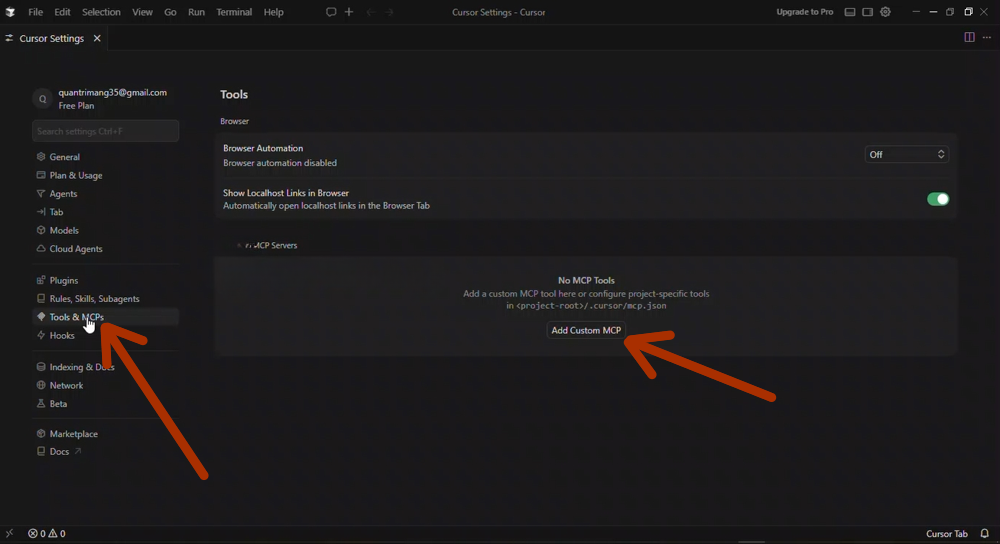
Bước 3: Cấu hình chi tiết máy chủ - Thêm máy chủ MCP mới
Đây là bước quan trọng nhất, bạn cần điền chính xác các thông số sau:
Type (Loại kết nối):
- stdio: Sử dụng cho các công cụ chạy trực tiếp trên máy tính của bạn (Local tools). Thường dùng các lệnh như
npx,python, hoặc đường dẫn file thực thi. - SSE/HTTP: Sử dụng cho các máy chủ từ xa (Remote servers) thông qua đường dẫn URL.
- Name (Tên gợi nhớ): Đặt một cái tên dễ hiểu, ví dụ:
github-searchhoặcpostgres-helper.
Command/URL:
- Nếu chọn stdio, hãy nhập lệnh thực thi. Ví dụ:
npx @modelcontextprotocol/server-github. - Nếu chọn SSE, hãy dán link URL của server đó vào.
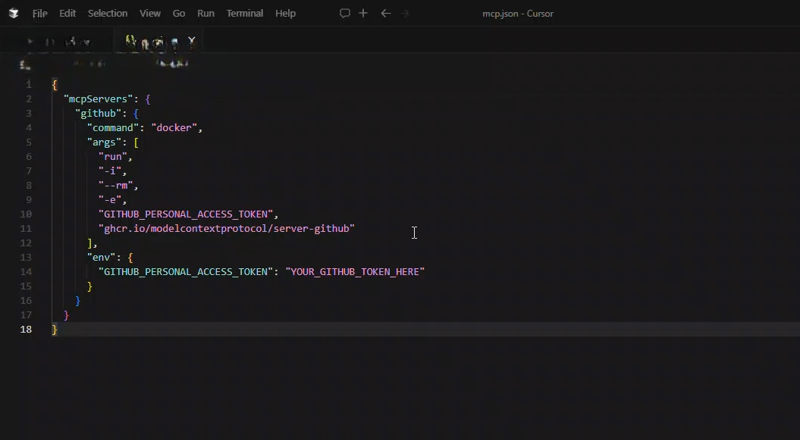
Bạn có thể copy đoạn code này để dán vào file cấu hình của Cursor (thường là file mcpServers.json hoặc trong phần cài đặt IDE):
{
 "mcpServers": {
 "github": {
 "command": "docker",
 "args": [
 "run",
 "-i",
 "--rm",
 "-e",
 "GITHUB_PERSONAL_ACCESS_TOKEN",
 "ghcr.io/modelcontextprotocol/server-github"
 ],
 "env": {
 "GITHUB_PERSONAL_ACCESS_TOKEN": "YOUR_GITHUB_TOKEN_HERE"
 }
 }
 }
}
Nếu bạn không muốn cài Docker vì nó nặng máy, bạn có thể dùng cách chạy qua npx (Node.js) phổ biến như sau, nhớ hãy cài Node.js trước đã nhé.
"github": {
 "command": "npx",
 "args": [
 "-y",
 "@modelcontextprotocol/server-github"
 ],
 "env": {
 "GITHUB_PERSONAL_ACCESS_TOKEN": "YOUR_TOKEN_HERE"
 }
}
Dán Token mà bạn lấy được từ Github vào phần "YOUR_GITHUB_TOKEN_HERE" và tắt cửa sổ MCP đi. Sau đó quay lại kiểm tra phần MCP.
mcp cursor
Bước 5: Kiểm tra trạng thái kết nối
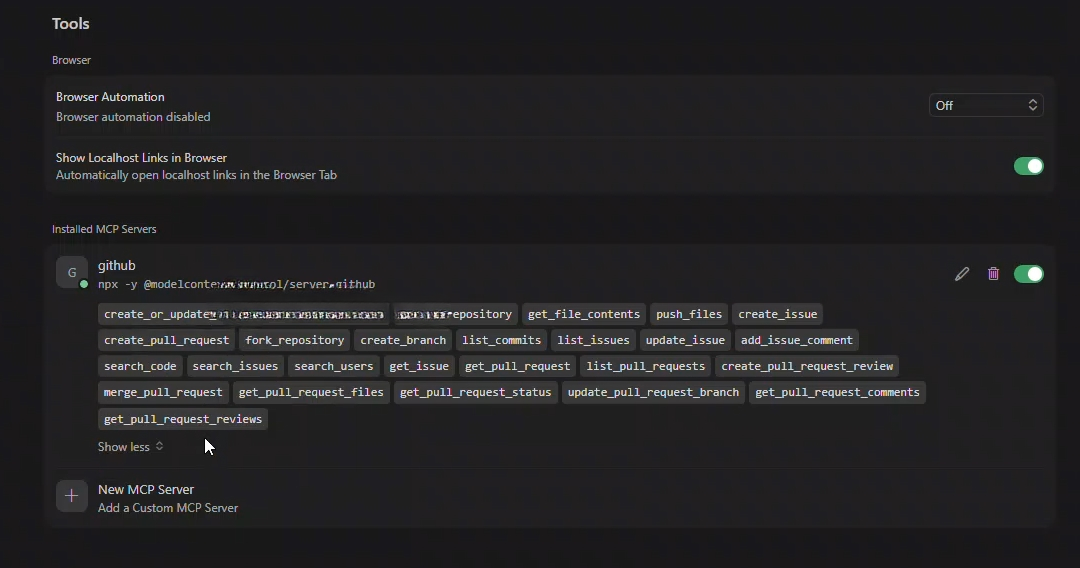
Sau khi nhấn lưu, hãy quan sát danh sách các MCP Server đã thêm. Một chấm tròn màu xanh lá cây hiện bên cạnh tên server có nghĩa là kết nối đã thành công và sẵn sàng hoạt động. Nếu hiện màu đỏ, hãy kiểm tra lại kết nối internet hoặc cú pháp câu lệnh của bạn.
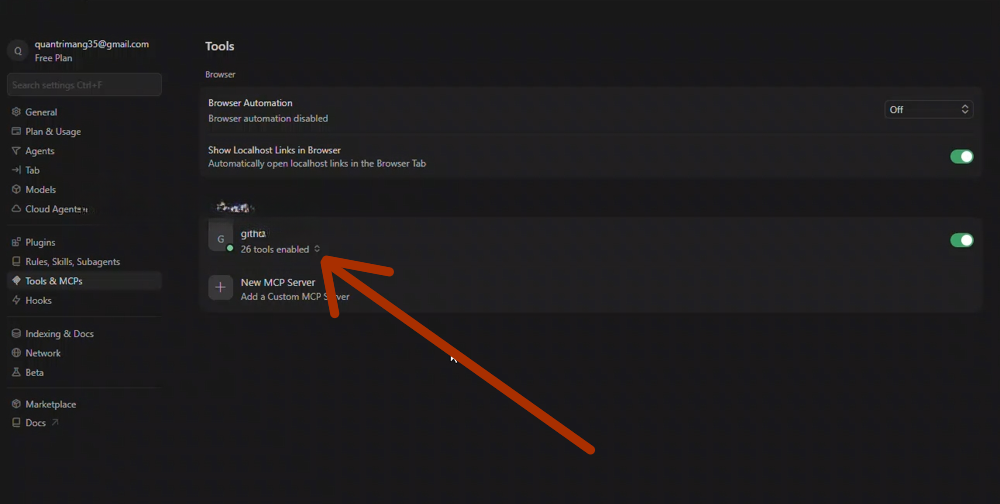
Danh sách các "thẻ" (tags) sẽ hiện ra và đây chính là toàn bộ các Tools (công cụ) mà MCP Server của GitHub cung cấp cho Cursor sau khi kết nối thành công.
3. Quản lý MCP Server: Global vs Local Folder
Cursor 2026 mang đến sự linh hoạt tuyệt vời trong việc quản lý phạm vi hoạt động của MCP:
- Global MCP: Thiết lập trong cài đặt chung của Cursor. Các công cụ này sẽ xuất hiện trong mọi dự án bạn mở. Phù hợp cho các công cụ tìm kiếm hoặc tra cứu tài liệu chung.
- Local MCP (.cursor/mcp.json): Bạn có thể tạo một file cấu hình ngay trong thư mục dự án. Điều này cho phép bạn chia sẻ các công cụ đặc thù của dự án đó với đồng nghiệp qua Git mà không yêu cầu mọi người phải cài đặt thủ công trong máy.
4. Cách sử dụng MCP trong quá trình lập trình
Sau khi đã thêm thành công, bạn không cần phải làm gì phức tạp để gọi chúng. Trong chế độ Chat hoặc Composer (Ctrl + I), AI của Cursor sẽ tự động quét danh sách các MCP Server có sẵn.
Nếu bạn hỏi: "Hãy tìm cho tôi các Issue mới nhất trên GitHub của dự án này", Cursor sẽ tự động gọi MCP Server GitHub đã kết nối để lấy dữ liệu thay vì trả lời rằng nó không có quyền truy cập internet. Đây chính là sức mạnh của việc lập trình dựa trên ngữ cảnh thực tế.
5. Những lưu ý về bảo mật khi sử dụng MCP
Vì MCP cho phép AI truy cập vào các tài nguyên hệ thống và dữ liệu nhạy cảm, bạn cần tuân thủ các nguyên tắc bảo mật sau:
- Chỉ cài đặt từ nguồn uy tín: Không chạy các lệnh
npxtừ những kho lưu trữ không xác định. - Quản lý biến môi trường: Một số MCP Server yêu cầu API Key (như OpenAI Key hoặc GitHub Token). Hãy đảm bảo bạn lưu trữ chúng trong các biến môi trường thay vì viết trực tiếp vào file cấu hình.
- Giới hạn quyền hạn: Chỉ cấp quyền tối thiểu cần thiết cho MCP Server (ví dụ: chỉ cho phép đọc thay vì cho phép xóa dữ liệu).
6. Kết luận
Việc thêm MCP Server vào Cursor không chỉ giúp AI của bạn "thông minh" hơn mà còn biến nó thành một cộng sự thực sự có khả năng hành động. Với sự phát triển nhanh chóng của giao thức Model Context Protocol, trong tương lai gần, hầu hết các công cụ phát triển phần mềm sẽ đều có phiên bản MCP để tích hợp thẳng vào IDE của bạn.
Hãy bắt đầu bằng việc thêm một vài MCP đơn giản như Google Search hoặc Filesystem để trải nghiệm sự khác biệt ngay hôm nay!