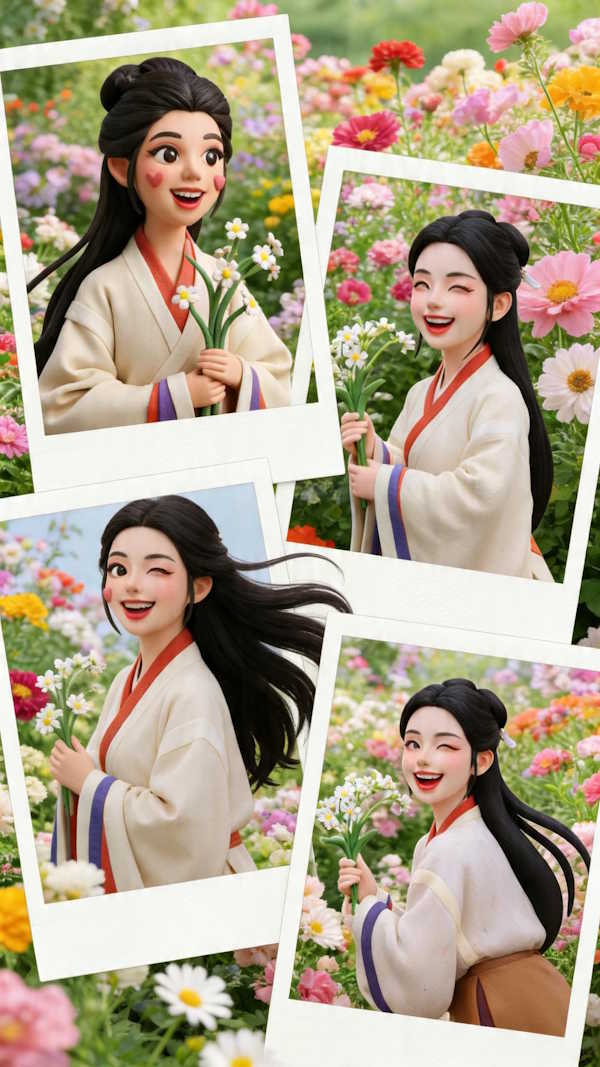
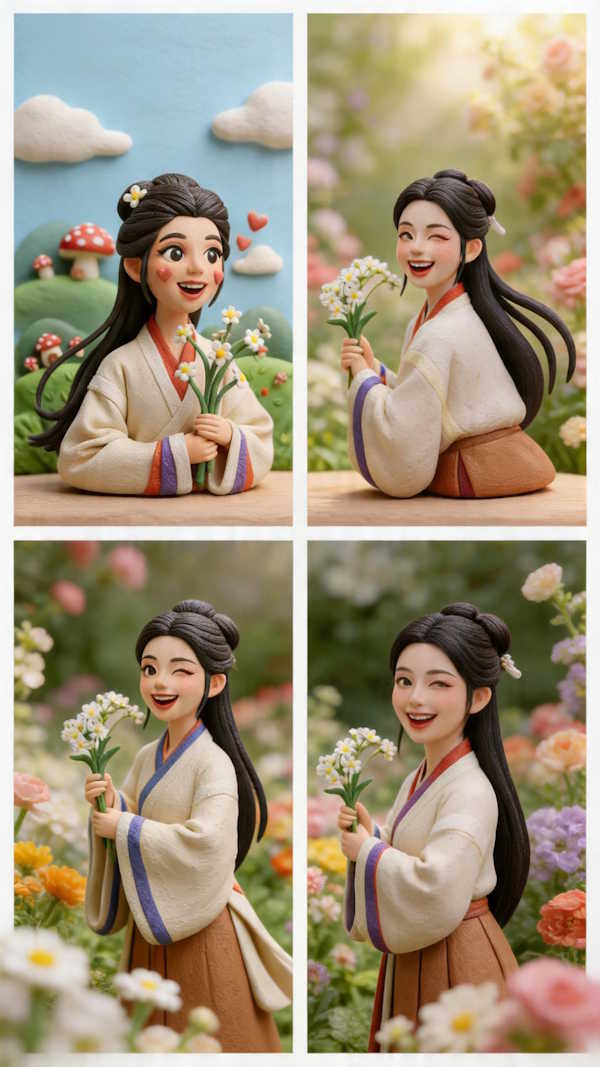
Không cần ứng dụng chỉnh sửa ảnh AI nào khác, ngay trong TikTok cũng đã có trợ lý ảo AI Tako, chỉnh sửa ảnh theo nhiều lựa chọn khác nhau. Cũng giống như nhiều ứng dụng chỉnh sửa ảnh AI khác, Tako cho phép bạn nhập câu lệnh để chỉnh sửa hình ảnh theo yêu cầu, hoặc sử dụng một số câu lệnh có sẵn. Ngoài ra Tako còn hỗ trợ bạn ghép ảnh hay đổi phong cách ảnh. Dưới đây là hướng dẫn chỉnh sửa ảnh bằng AI trên Tako.
Cách chỉnh sửa ảnh bằng AI trên TikTok
Bước 1:
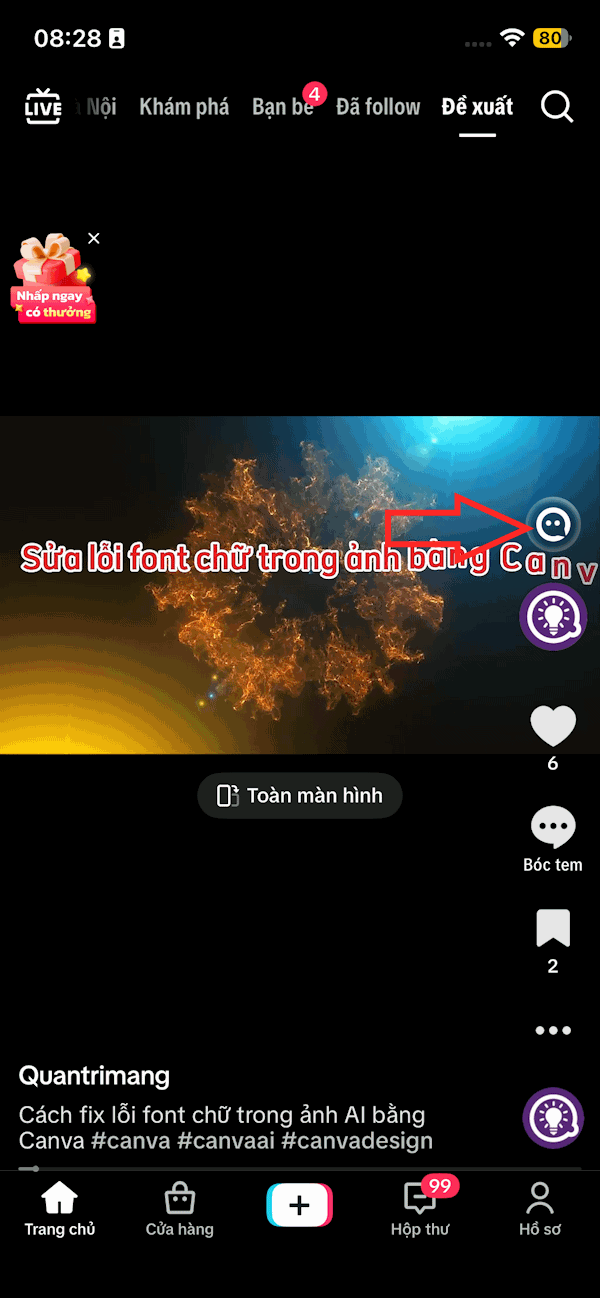
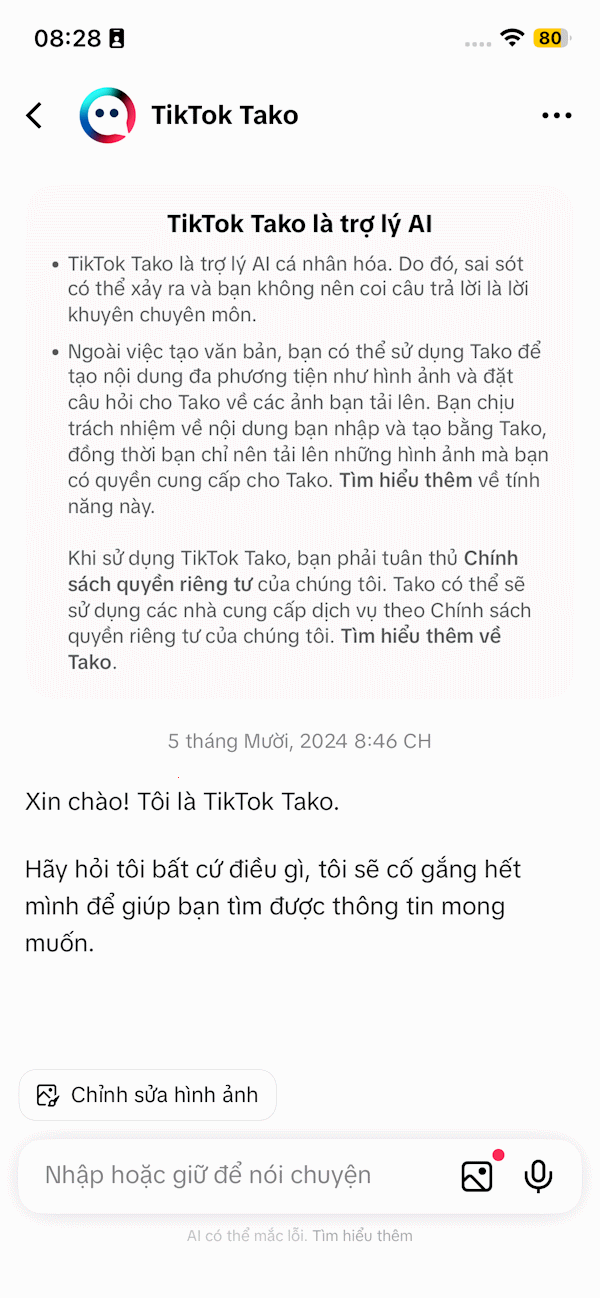
Bạn nhấn vào biểu tượng trợ lý Tako ở cạnh phải màn hình video như dưới. Sau đó sẽ hiển thị giao diện nhắn tin với Tako trên TikTok.
Bước 2:
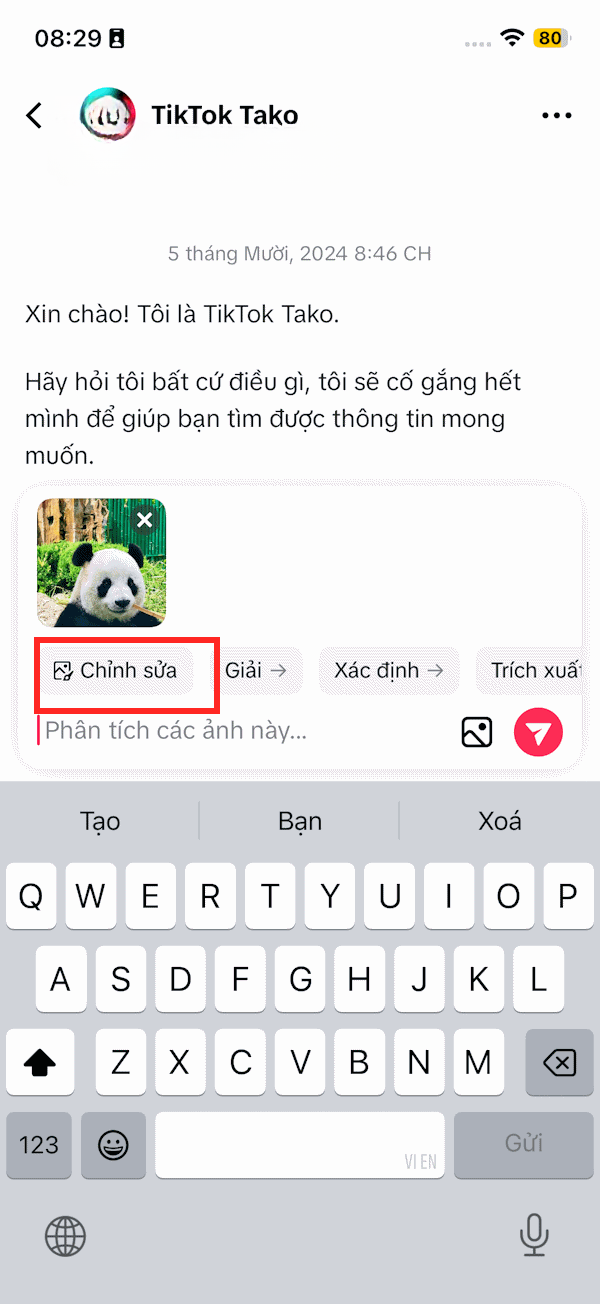
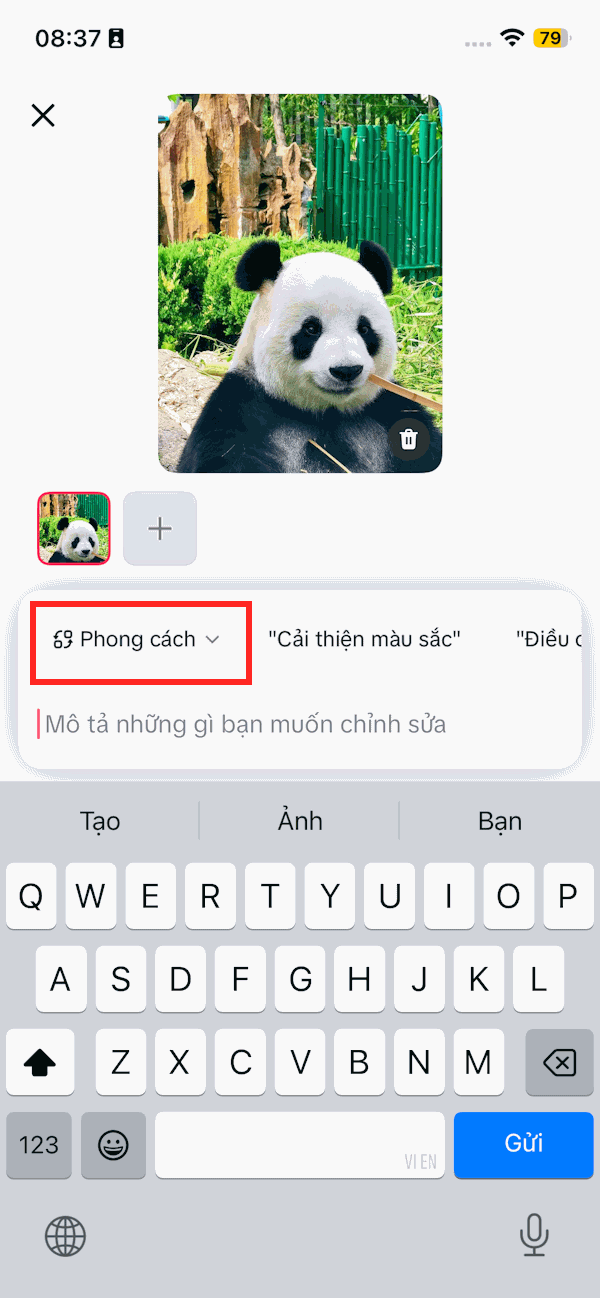
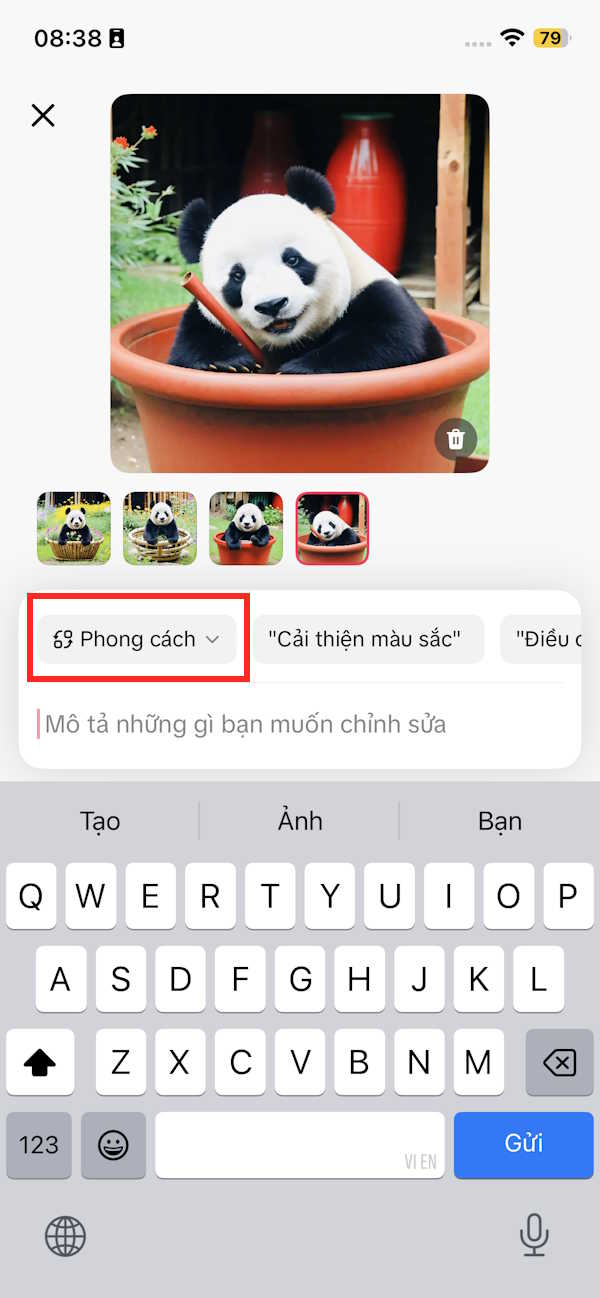
Tiếp đến chúng ta tải hình ảnh của mình lên rồi nhấn chọn vào Chỉnh sửa hình ảnh ở bên dưới. Lúc này ở bên dưới bạn sẽ thấy tùy chọn chỉnh sửa hình ảnh có sẵn mà từ Tako. Đầu tiên bạn nhấn vào Phong cách để thay đổi style cho hình ảnh.
Bước 3:
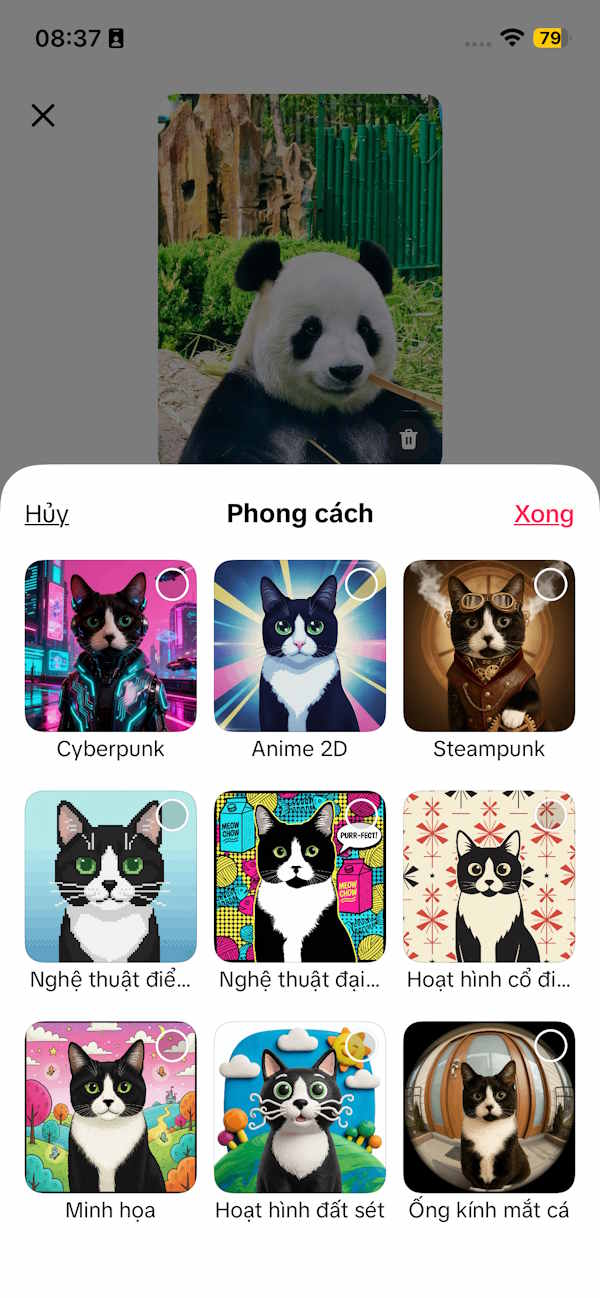
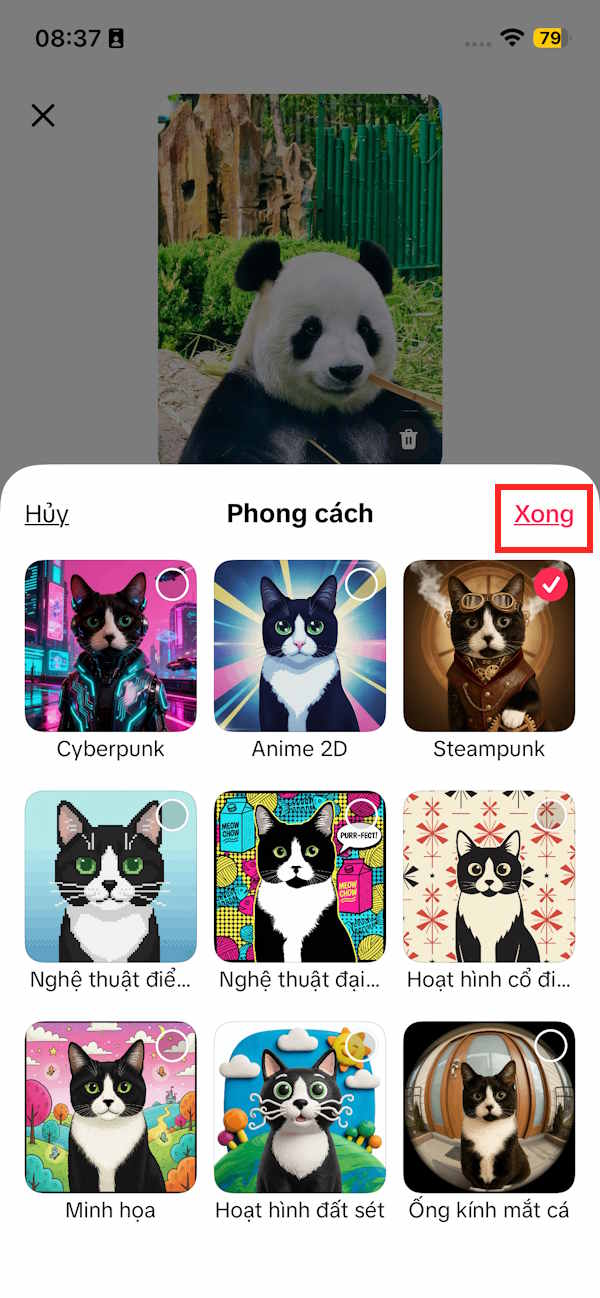
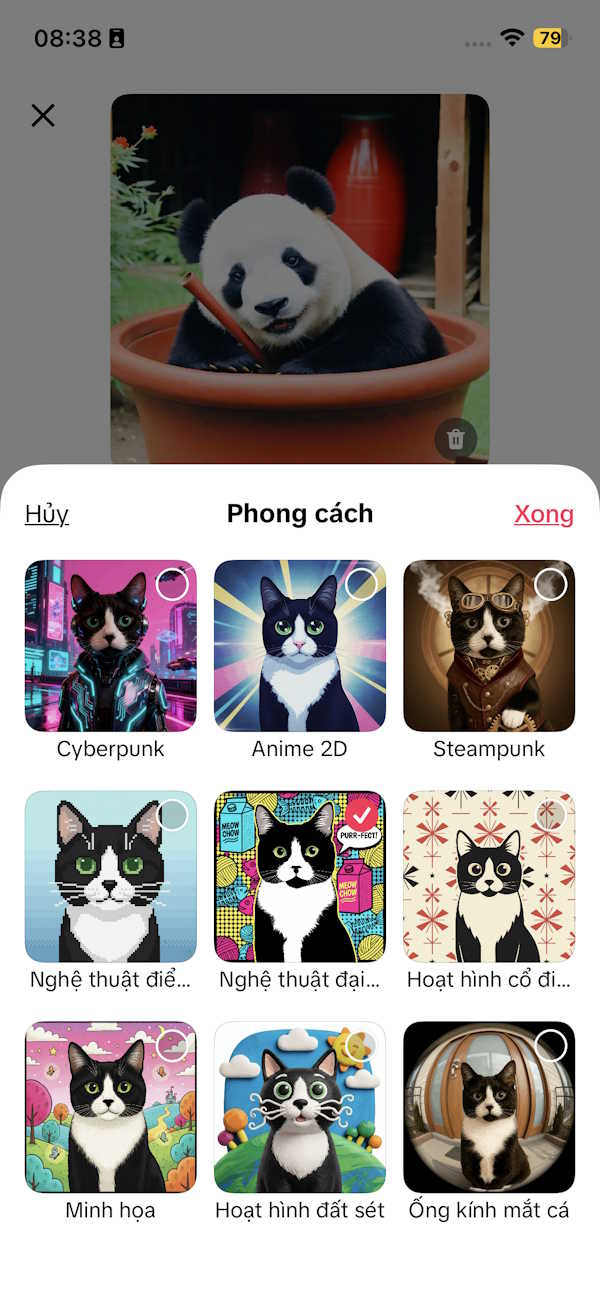
Tako đưa ra nhiều phong cách ảnh khác nhau để chúng ta lựa chọn thay đổi cho hình ảnh của mình. Bạn ưng ý kiểu phong cách nào thì nhấn chọn vào kiểu đó rồi nhấn Xong để thực hiện.
Bước 4:
Ngay sau đó bạn sẽ thấy câu lệnh tạo hình ảnh theo phong cách mình chọn. Chờ một lúc và bạn sẽ thấy ngay được 2 ảnh tạo mới từ Tako. Tải hoặc đăng hình ảnh lên Tik Tok theo ý mình.
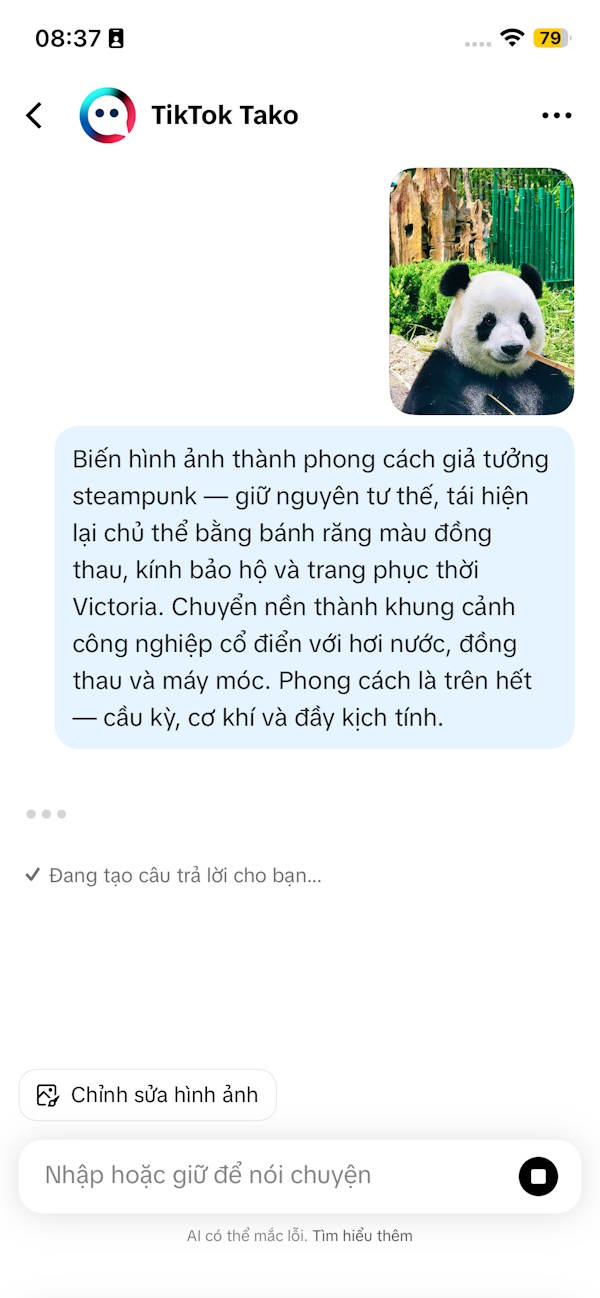
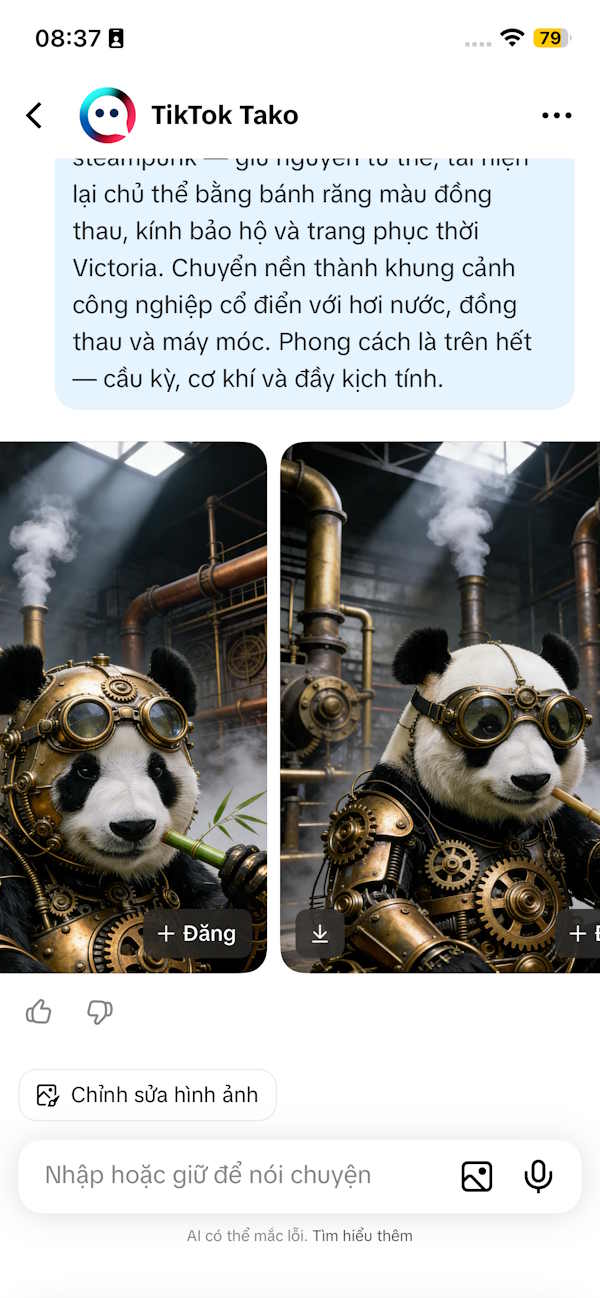
Đây là 2 hình ảnh mới được tạo theo phong cách Steampunk.
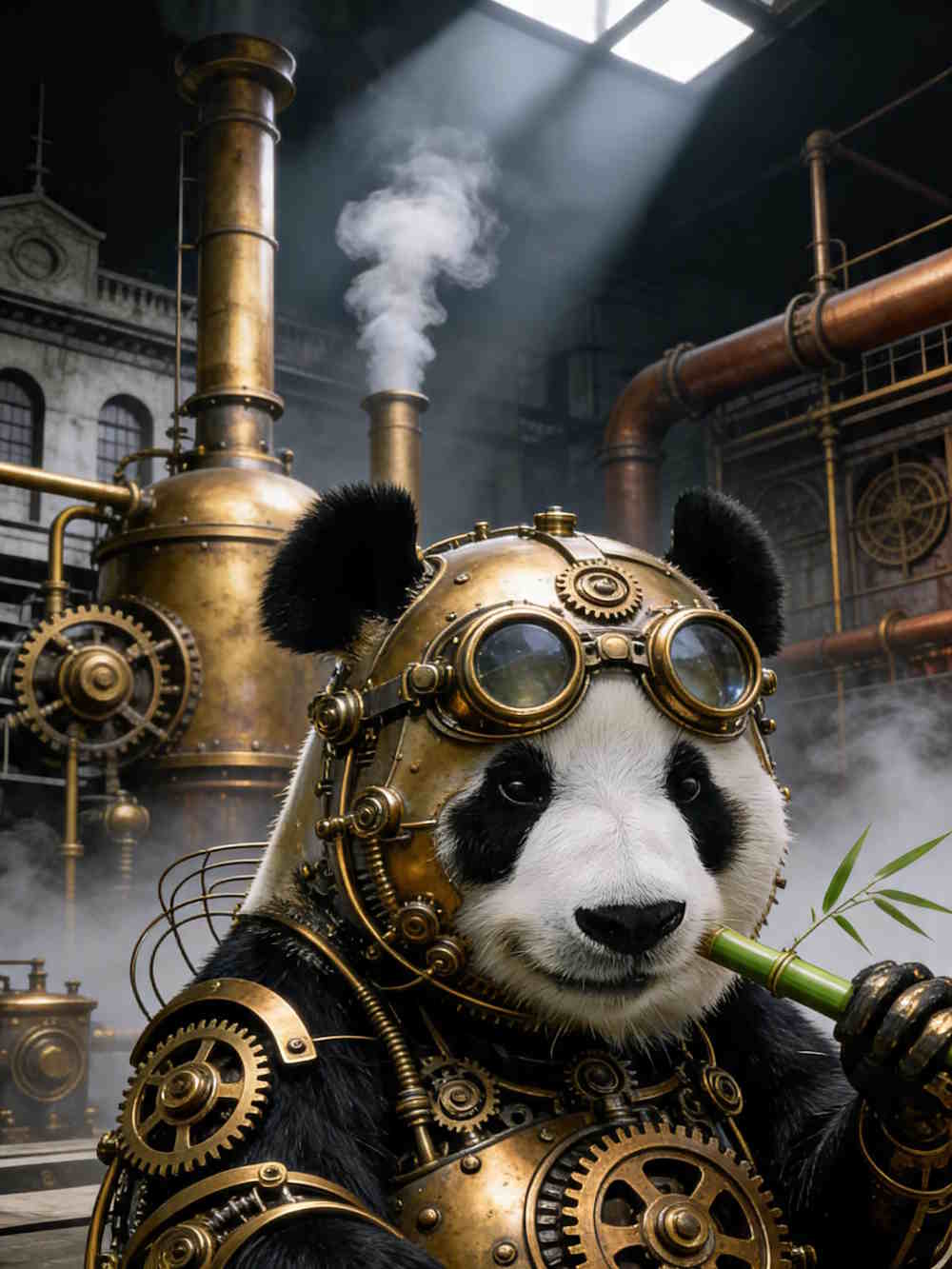
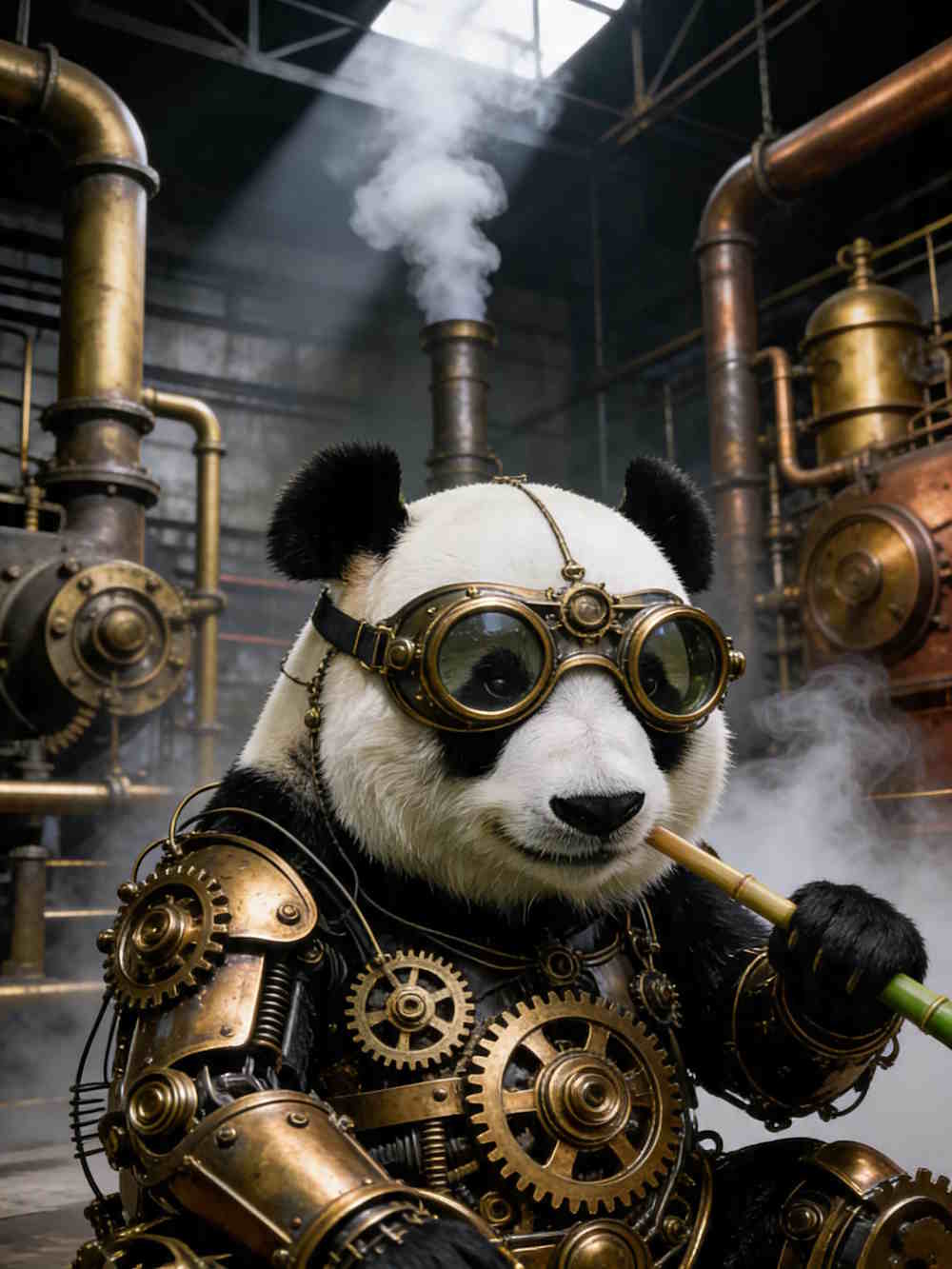
Bước 5:
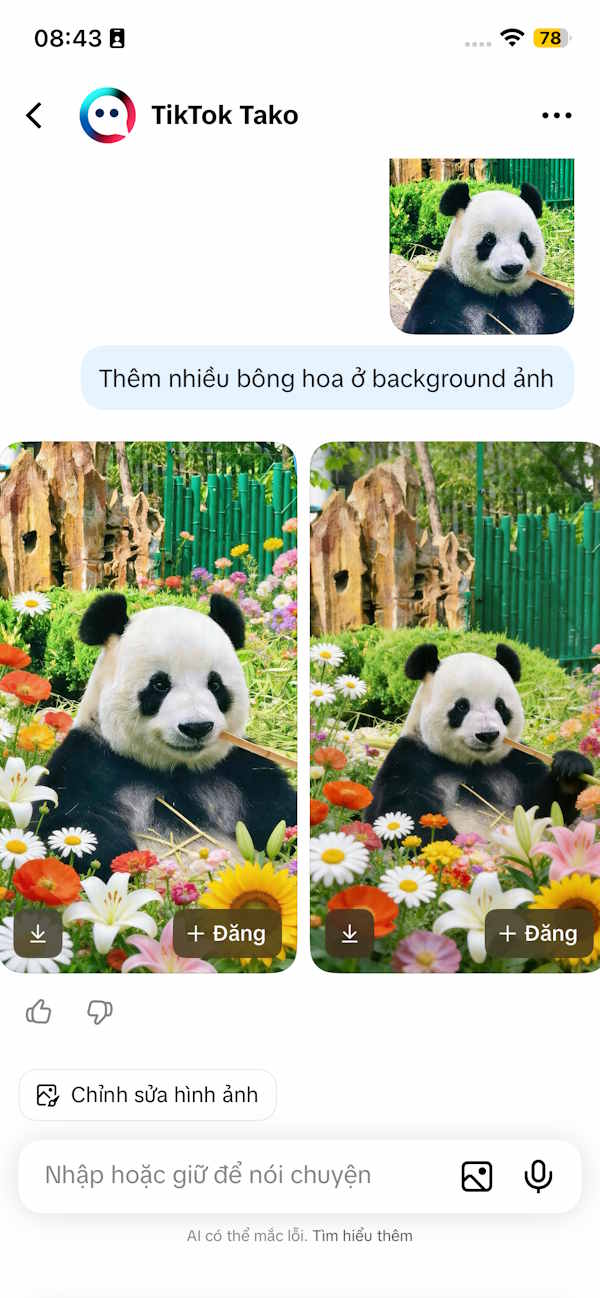
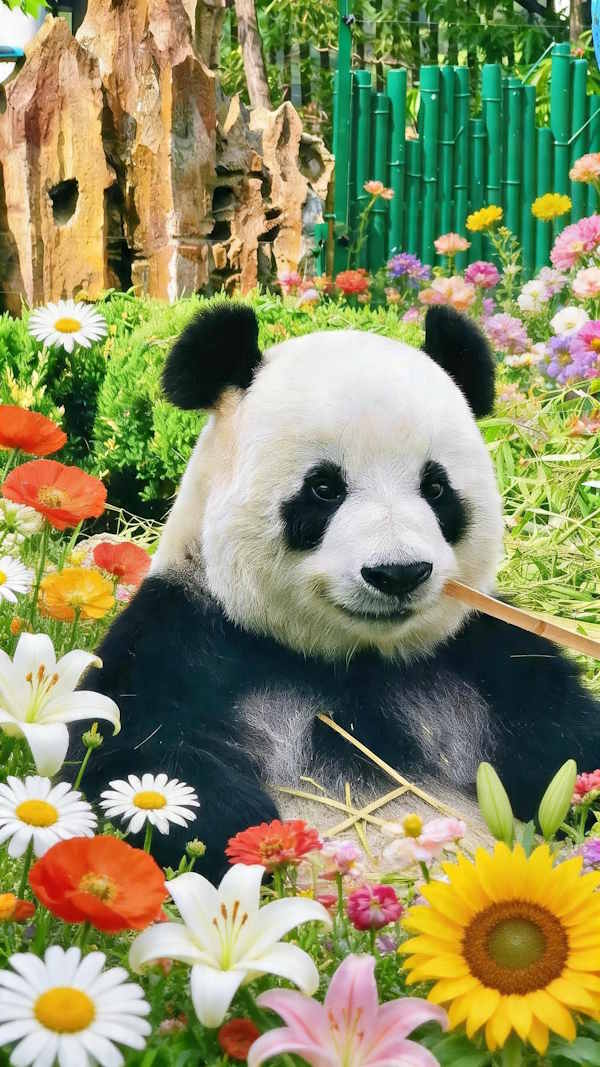
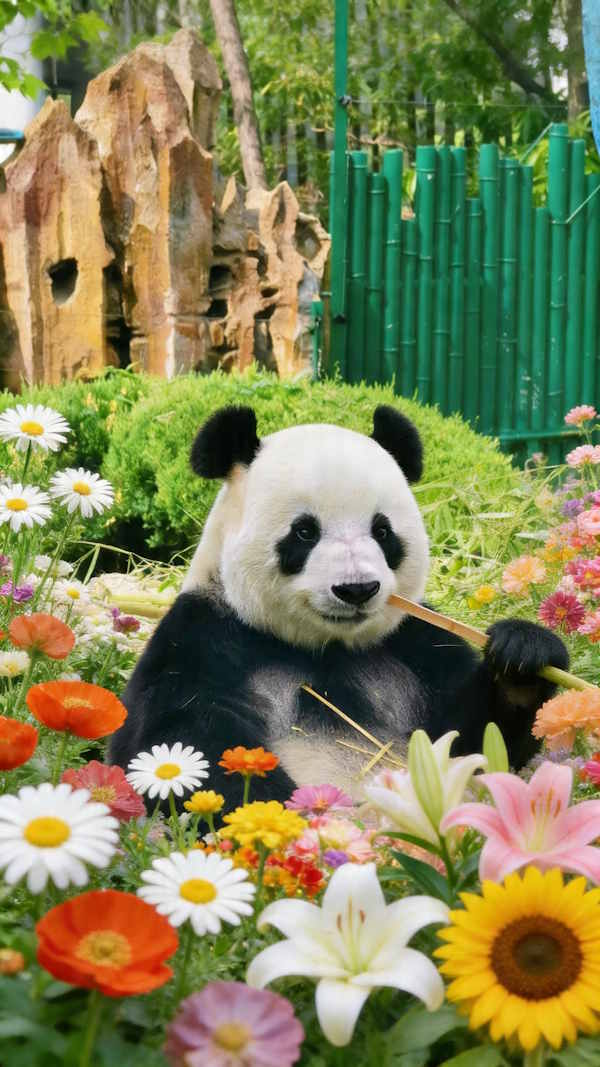
Tiếp tục chỉnh sửa hình ảnh bằng AI trên Tako, chẳng hạn nhập mô tả muốn thay đổi cho ảnh, ví dụ đổi background ở sau ảnh. Kết quả chúng cũng có được ảnh mới theo mô tả.
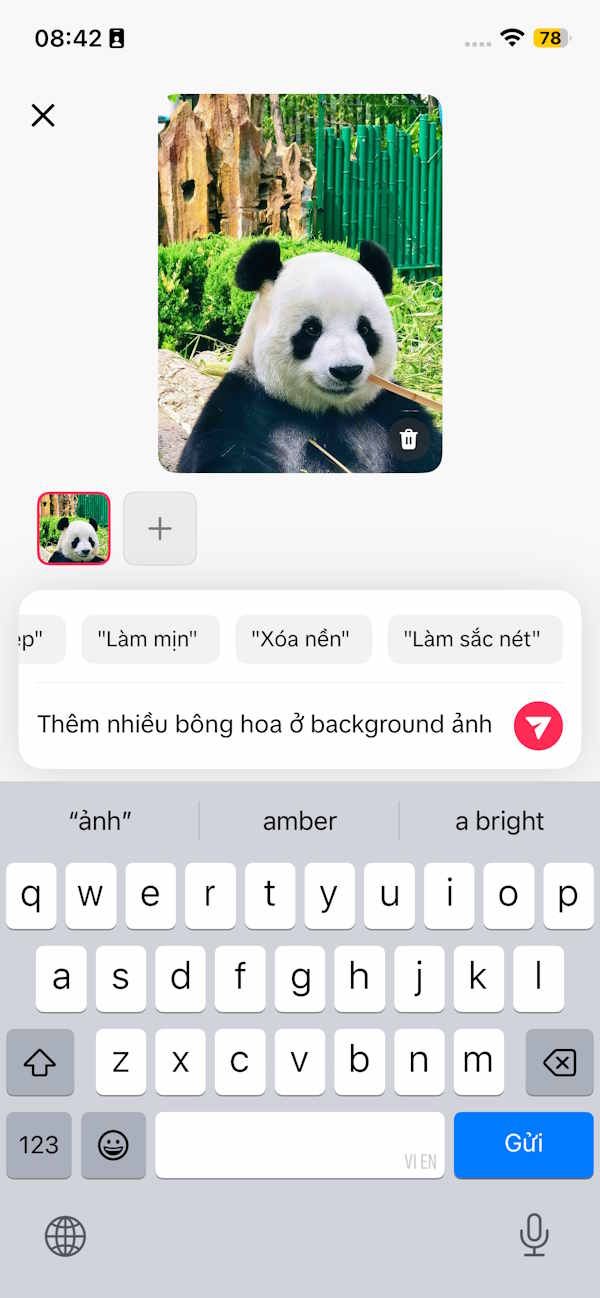
Dưới đây là 2 hình ảnh mới được thay đổi dựa trên nội dung nhập.
Cách ghép ảnh bằng AI trên TikTok
Ngoài việc chỉnh sửa 1 ảnh thì Tako còn hỗ trợ ghép hình ảnh lại với nhau. Chẳng hạn bạn tải tối đa 4 ảnh lên Tako rồi nhấn vào Phong cách và cũng chọn kiểu ảnh mới.
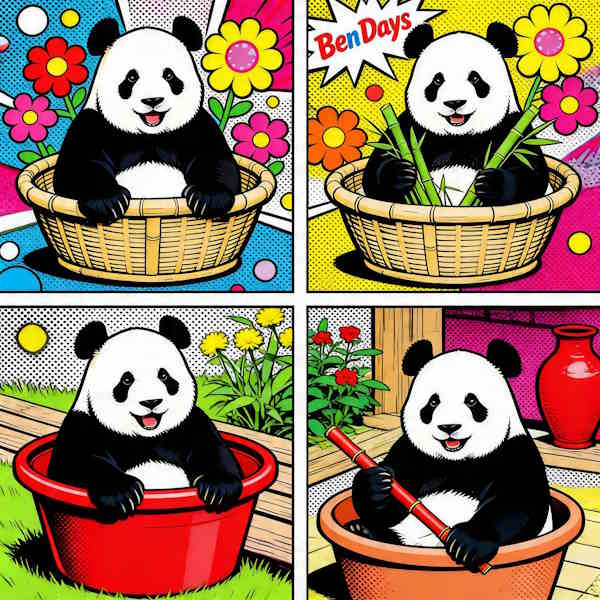
Kết quả bạn sẽ thấy Tako tự động ghép các ảnh và thay đổi phong cách ảnh.
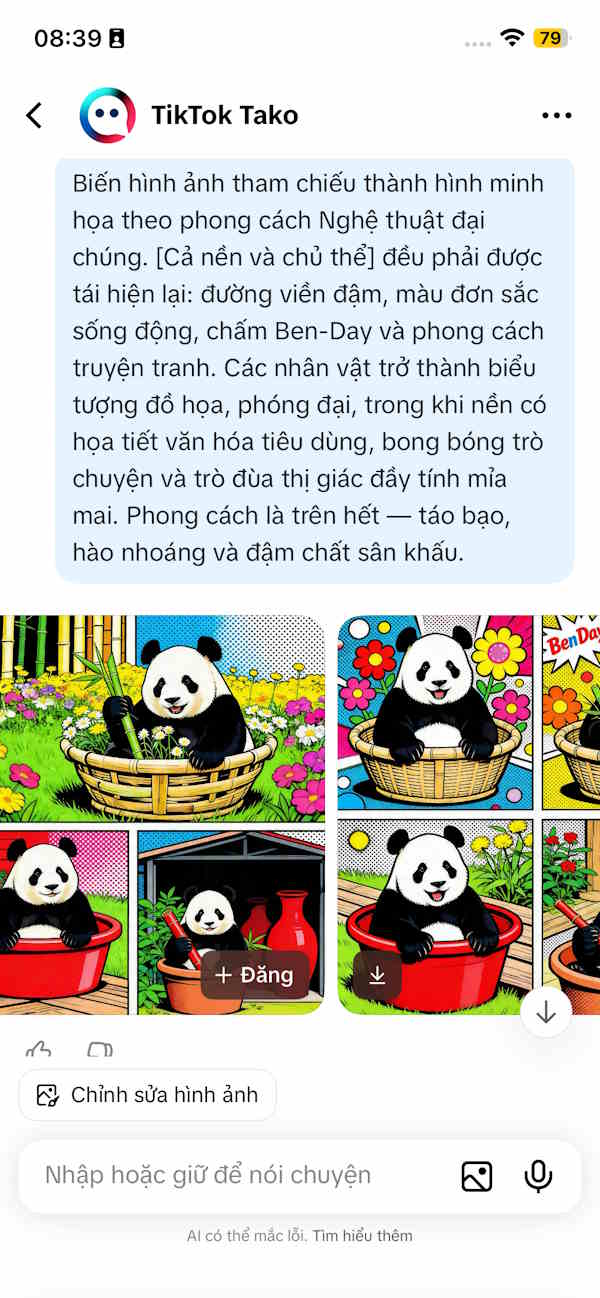
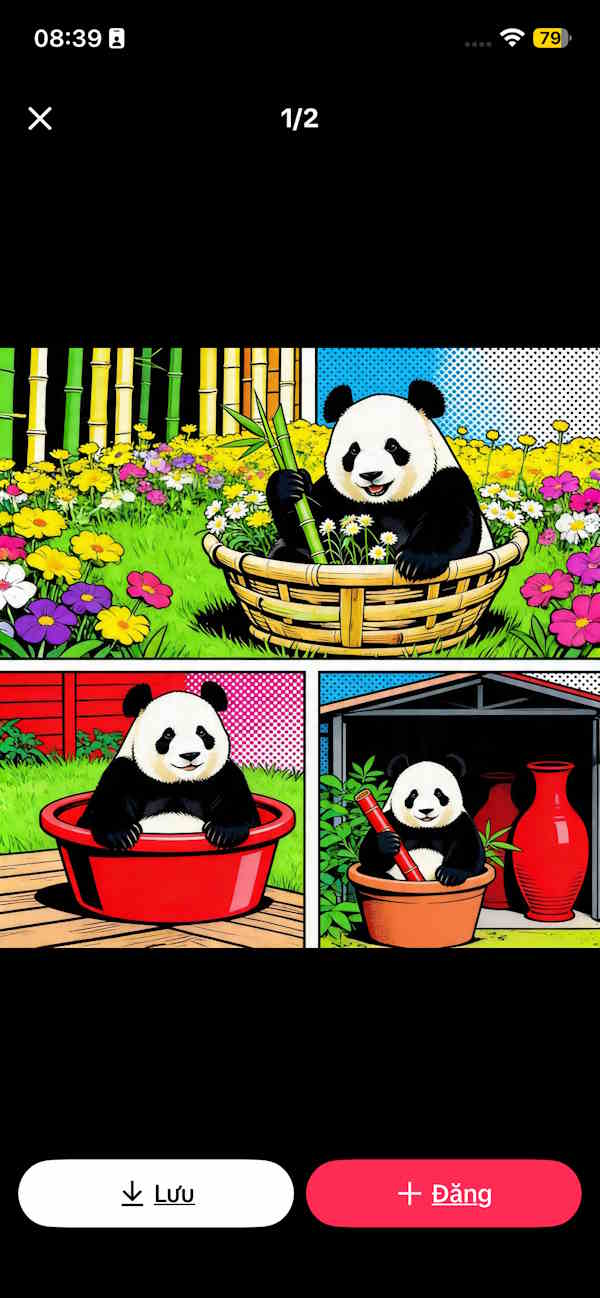
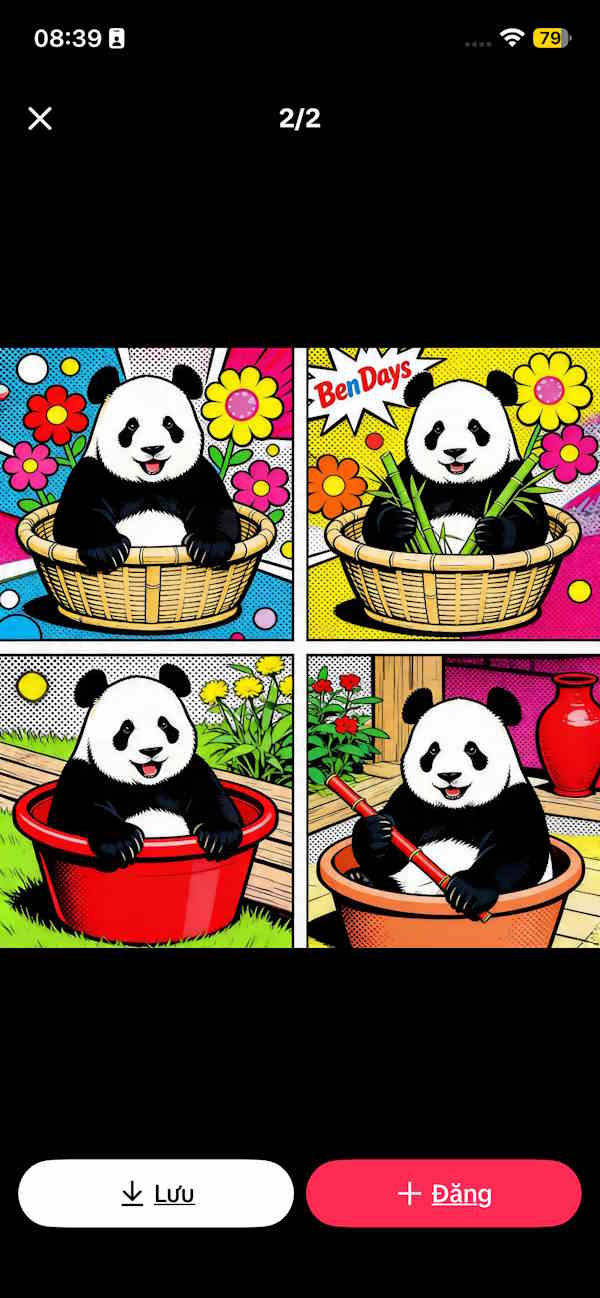
Tako sẽ thay đổi số lượng ảnh ghép tùy ý nếu bạn không có yêu cầu.
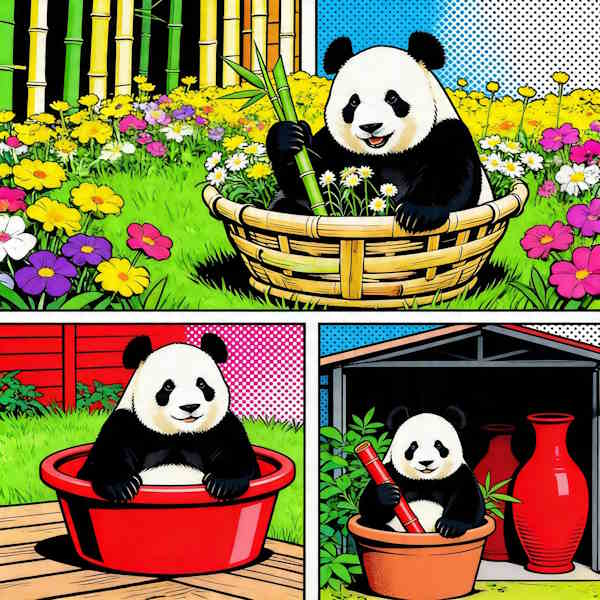
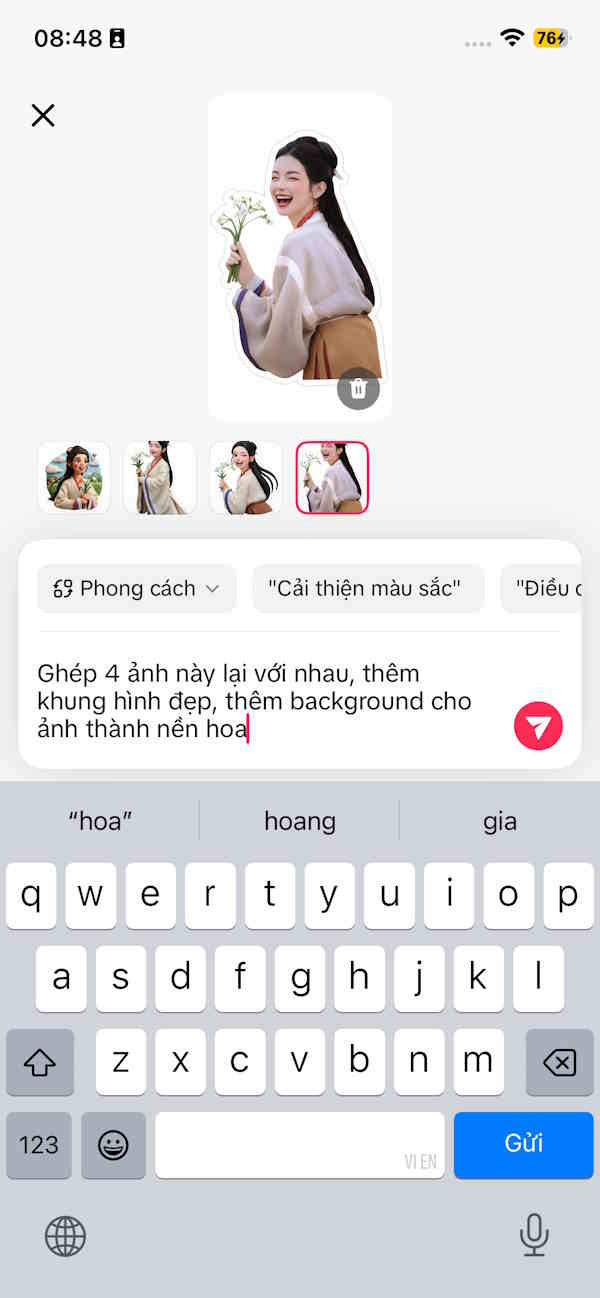
Nếu bạn muốn ghép ảnh theo ý mình thì cũng nhập lệnh vào giao diện Tako. Sau đó chúng ta có được ảnh ghép bằng Tako.
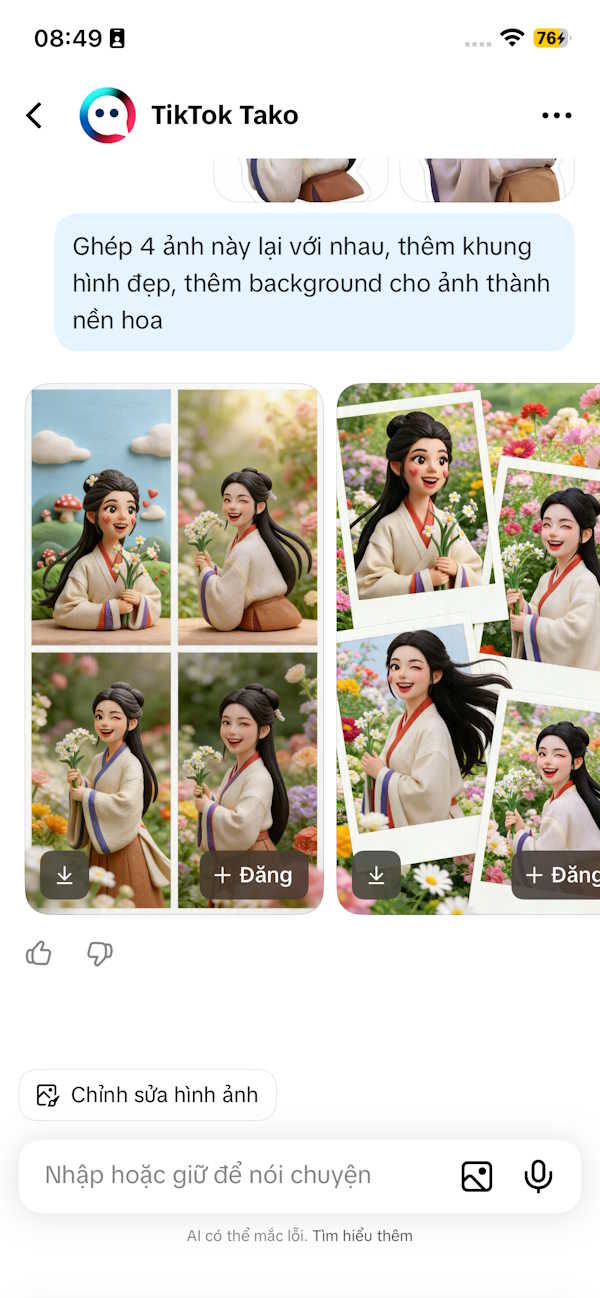
Bạn ưng ý ảnh nào thì tải xuống hoặc đăng lên TikTok.