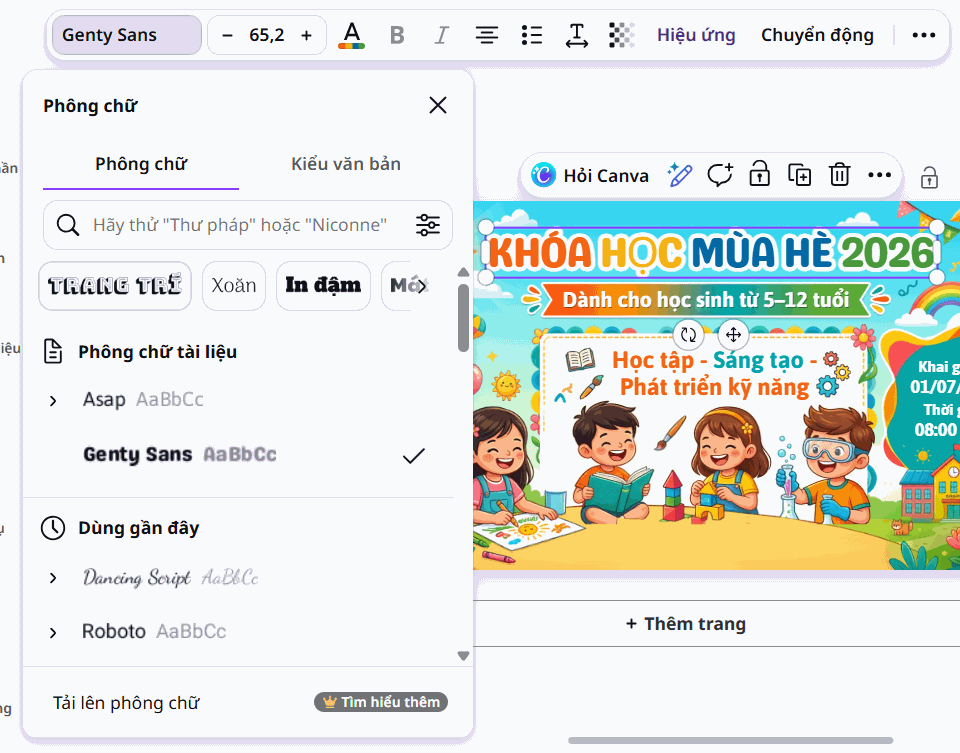
Gemini không chỉ hỗ trợ tìm kiếm thông tin và tạo nội dung bằng AI mà đã tích hợp với Canva, giúp người dùng chỉnh sửa hình ảnh nhanh chóng ngay trong quá trình làm việc.
Với Canva được tích hợp trực tiếp trên Gemini, người dùng có thể dễ dàng tạo mới hoặc chỉnh sửa các thiết kế như ảnh quảng cáo, bài đăng mạng xã hội, banner, poster hay tài liệu học tập chỉ bằng những câu lệnh đơn giản. Trong bài viết này, bạn sẽ được hướng dẫn chi tiết cách chỉnh sửa ảnh bằng Canva ngay trên Gemini.
Lưu ý để có thể sử dụng tính năng này thì bạn buộc phải chuyển Gemini về tiếng Anh.
Chúng ta truy cập vào tài khoản Google của mình sau đó nhấn vào mục Thông tin cá nhân ở bên trái giao diện.
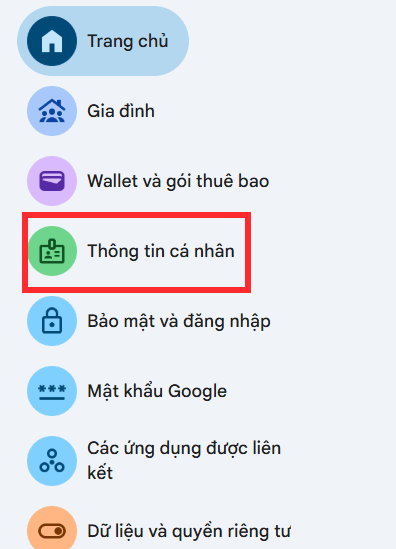
Nhìn sang nội dung bên cạnh bạn nhấn vào mục Ngôn ngữ để điều chỉnh.
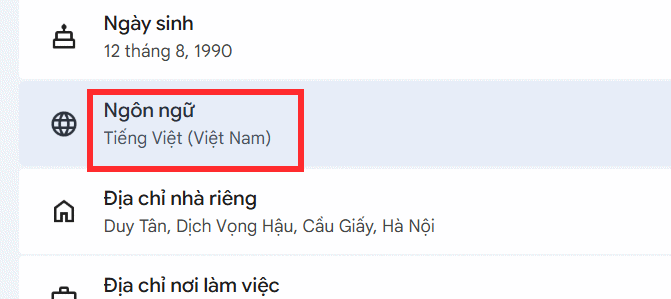
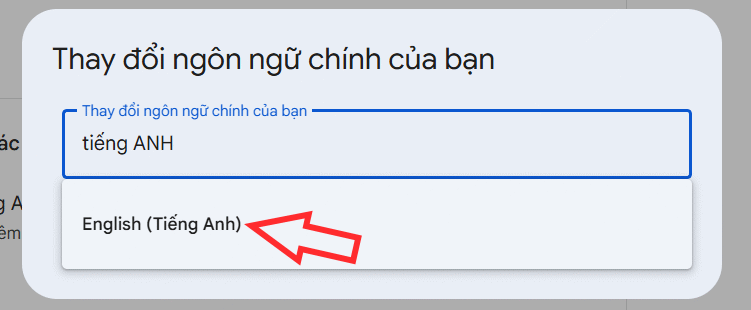
Ở giao diện chỉnh ngôn ngữ, chúng ta nhấn vào biểu tượng hình bút tại ngôn ngữ hiện tại để điều chỉnh sang ngôn ngữ tiếng Anh.
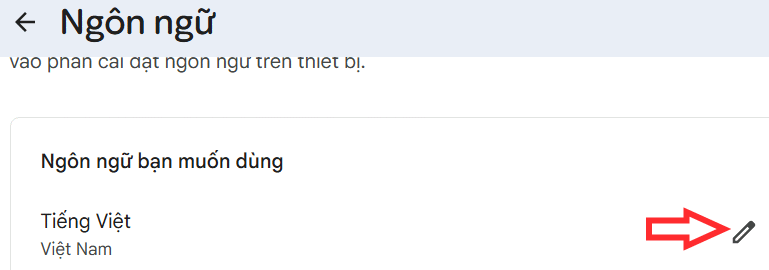
Tìm tiếng Anh và sau đó nhấn vào để đổi lại ngôn ngữ trên Google.
Cách chỉnh sửa ảnh bằng Canva trên Gemini
Bước 1:
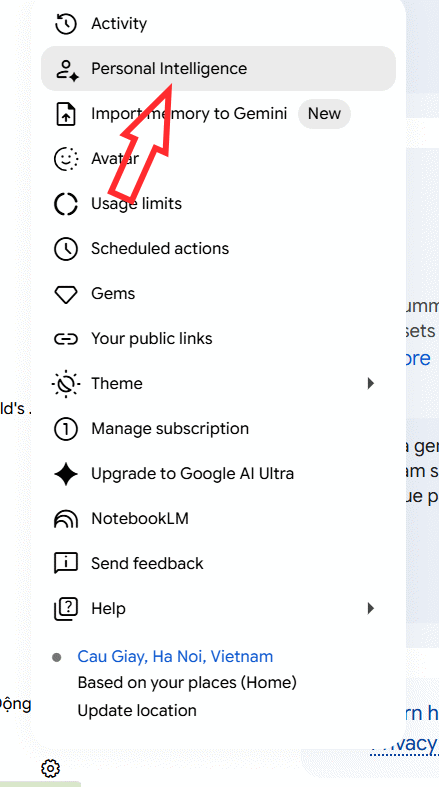
Truy cập vào Gemini và sau đó bạn nhấn vào mục Personal Intelligence để điều chỉnh.
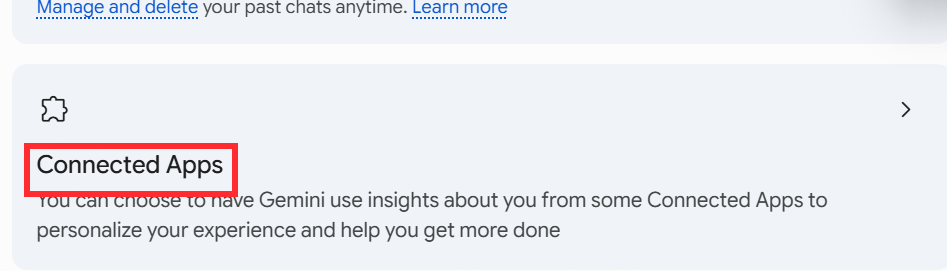
Chuyển sang giao diện mới người dùng nhấn chọn vào mục Connected Apps để điều chỉnh ứng dụng kết nối với Gemini.
Bước 2:
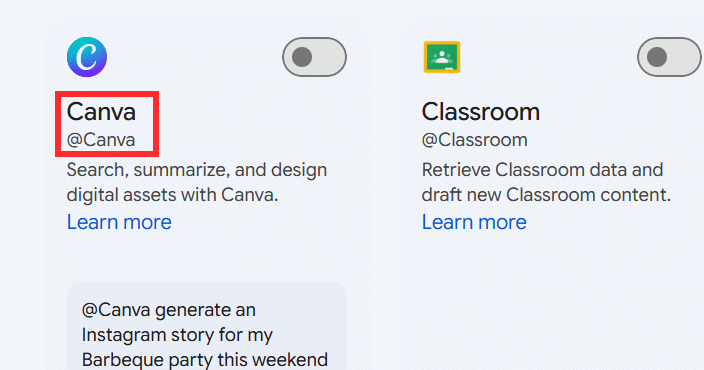
Trong giao diện các ứng dụng hiển thị bạn nhấn vào ứng dụng Canva.
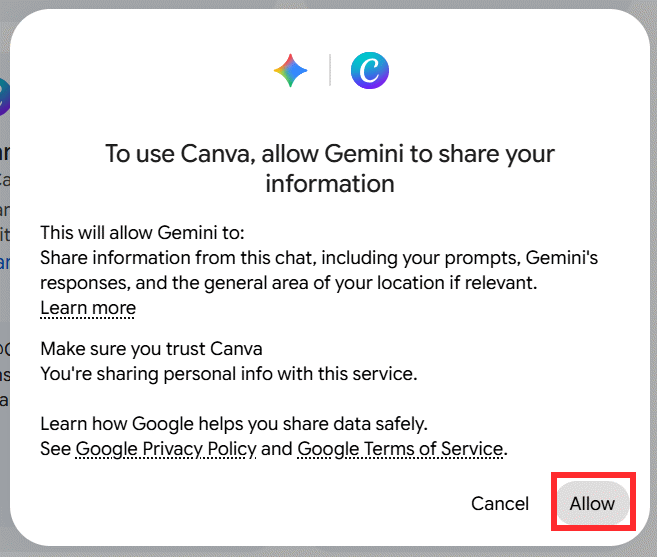
Hiển thị thông báo bạn nhấn vào Allow để đồng ý truy cập thông tin Canva của Gemini.
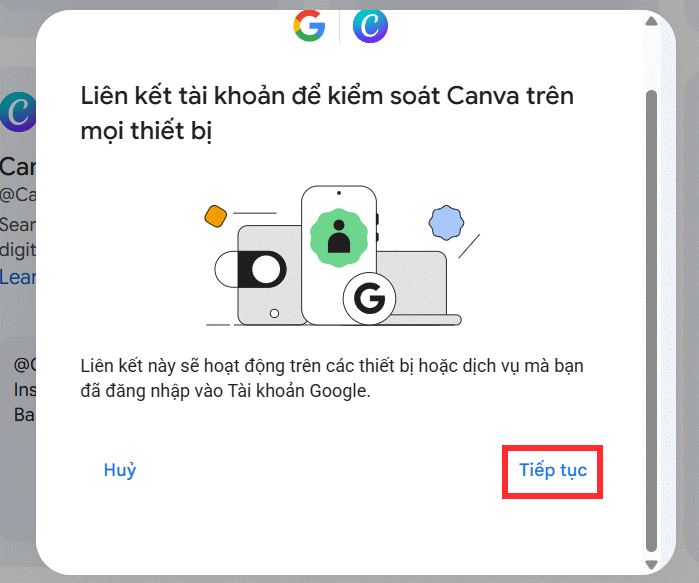
Nhấn Tiếp tục để thực hiện.
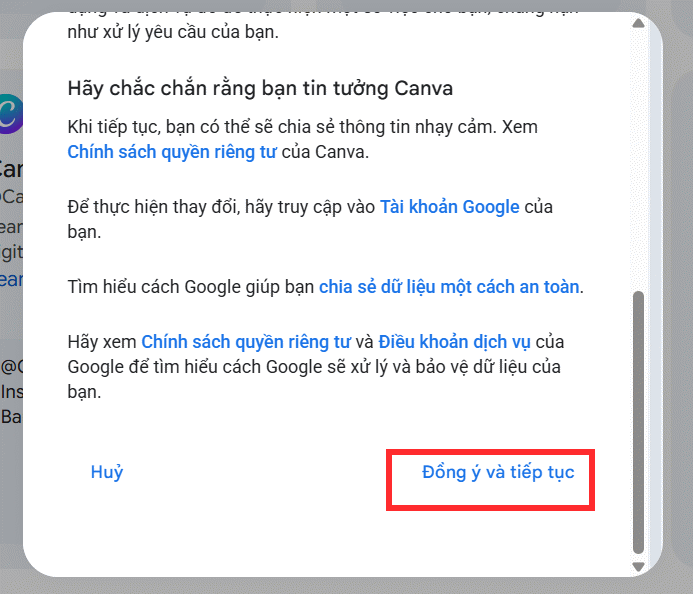
Nhấn vào Đồng ý và tiếp tục để đồng ý thao tác.
Bước 3:
Lúc này bạn cần đăng nhập tài khoản Canva để tiếp tục.

Bạn sẽ cần cho phép Canva AI Connector thực hiện một số quyền, nhấn Cho phép để thực hiện.
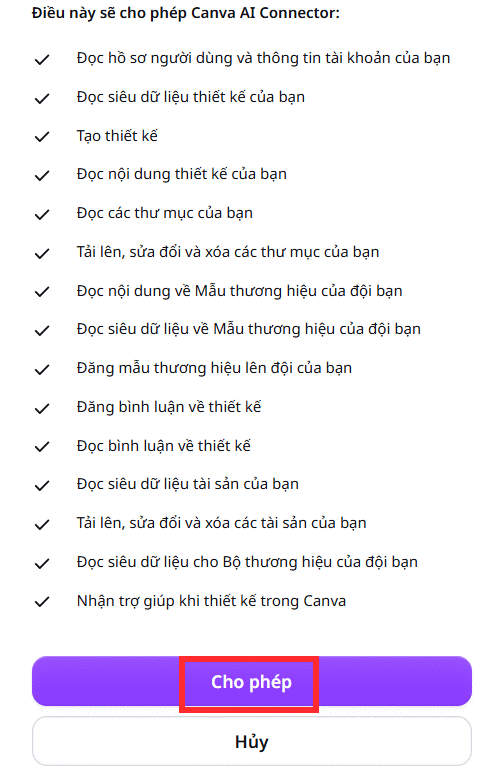
Kết quả Gemini đã kết nối với Canva thành công.
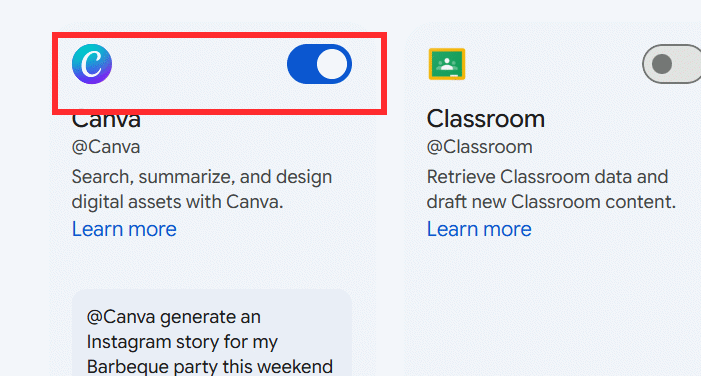
Bước 4:
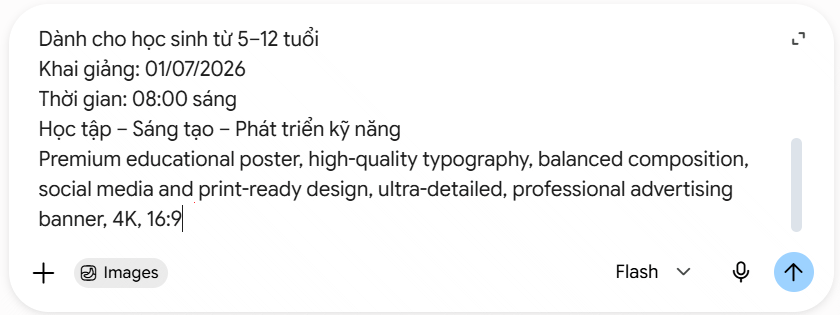
Bây giờ bạn nhập mô tả tạo hình ảnh trên Gemini như bình thường.
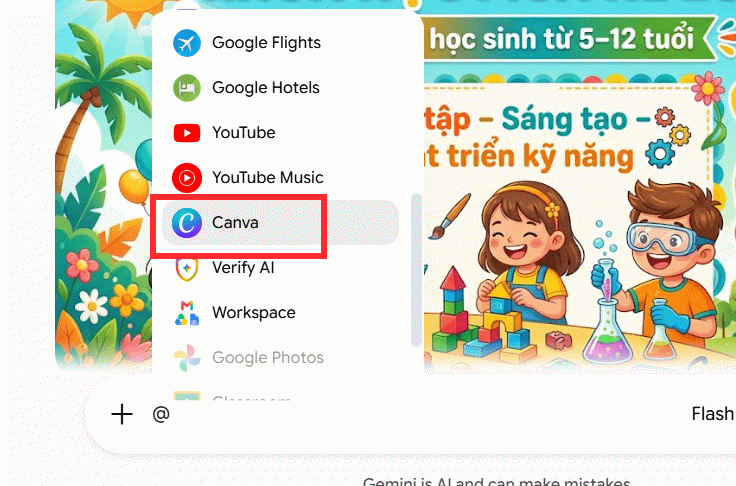
Sau khi đã có ảnh, bạn nhấn @ rồi chọn Canva trong menu hiển thị để sử dụng ứng dụng.
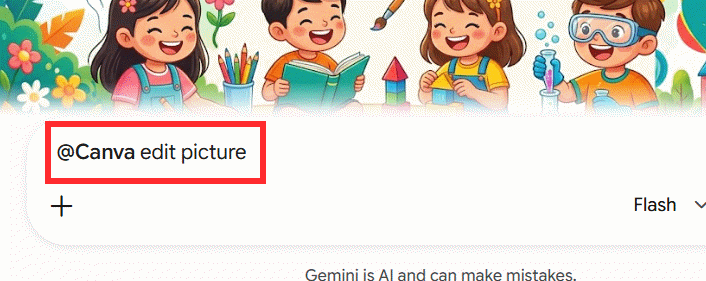
Bạn nhập @Canva edit picture để tiến hành chỉnh sửa hình ảnh này trên Canva.
Bước 5:
Hiển thị thông báo trên Gemini và link để chuyển ngay sang Canva với hình ảnh cần chỉnh sửa. Bạn click để truy cập Canva.
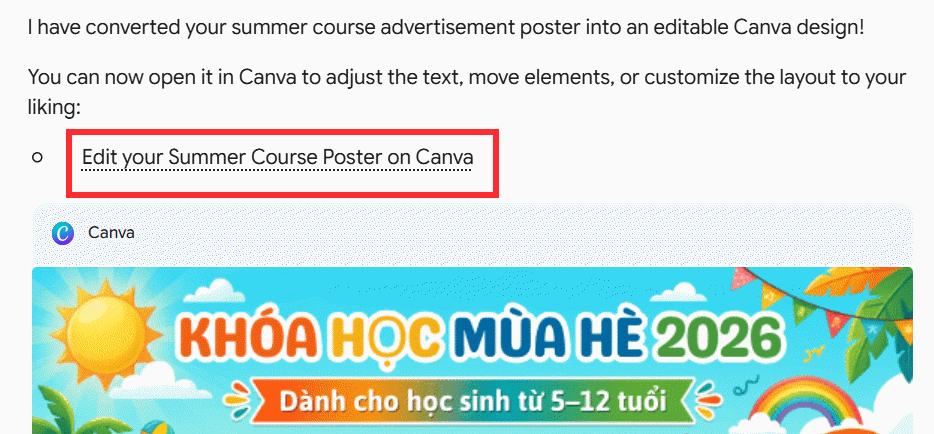
Cuối cùng bạn sẽ thấy giao diện chỉnh sửa hình ảnh trên Canva.