Chuyển đổi ảnh thành văn bản bằng Google AI là một tính năng vô cùng hữu ích của Google kết hợp với công nghệ trí tuệ nhân tạo, để tự động phát hiện và trích xuất nội dung chữ viết từ hình ảnh. Với công cụ này, thì người dùng chỉ cần tải lên hoặc chụp ảnh chứa văn bản, hệ thống sẽ nhanh chóng nhận diện và chuyển đổi nội dung trong ảnh thành văn bản có thể sao chép, chỉnh sửa hoặc lưu trữ.
Với tính năng này, các bạn có thể dễ dàng số hóa tài liệu giấy, ghi chú, sách vở, hóa đơn hoặc văn bản in mà không cần nhập liệu thủ công. Chính vì vậy, để giúp cho mọi người có thể dễ dàng sử dụng tính năng này, thì hôm nay Download.com.vn sẽ giới thiệu bài viết Hướng dẫn chuyển đổi ảnh thành văn bản bằng Google AI, xin mời các bạn cùng tham khảo.
Hướng dẫn chuyển ảnh thành text bằng Google AI
Hướng dẫn nhanh:
- Truy cập vào công cụ tìm kiếm Google
- Nhấp chuột vào mục Chế độ AI
- Nhấn vào biểu tượng dấu "+"
- Click chuột vào mục Tải hình ảnh lên
- Chọn hình ảnh bất kỳ chứa nội dung văn bản
- Nhập câu lệnh chuyển đổi nội dung trong ảnh
- Nhấp chuột vào nút Chế độ AI
- Copy nội dung text sang các phần mềm soạn thảo văn bản để chính sửa
Hướng dẫn chi tiết:
Bước 1: Để thực hiện được điều này, trước tiên chúng ta sẽ truy cập vào giao diện công cụ tìm kiếm của Google.
Bước 2: Tại giao diện trang chủ của Google, click chuột vào mục Chế độ AI, ở khung tìm kiếm.
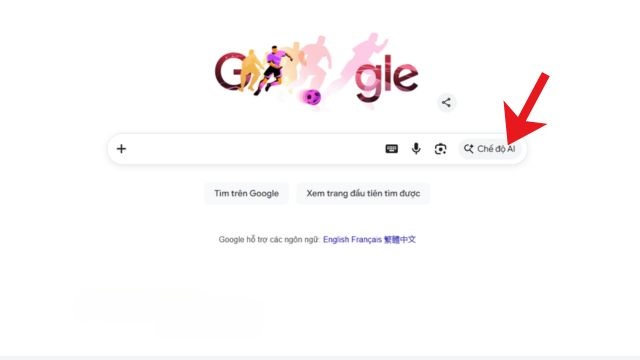
Bước 3: Sau đó, người dùng cần phải nhấp chuột vào biểu tượng dấu "+", ở phía bên trái của khung tìm kiếm.
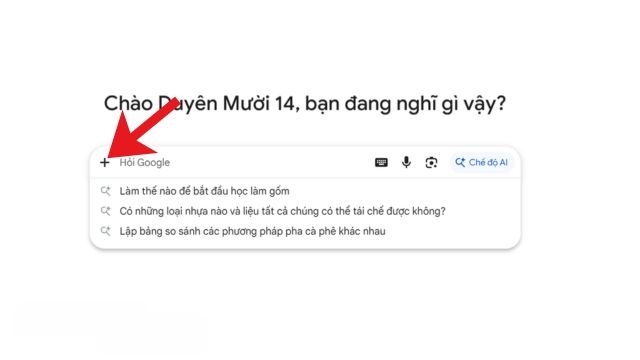
Bước 4: Tiếp theo, các bạn hãy nhấn vào mục Tải hình ảnh lên.
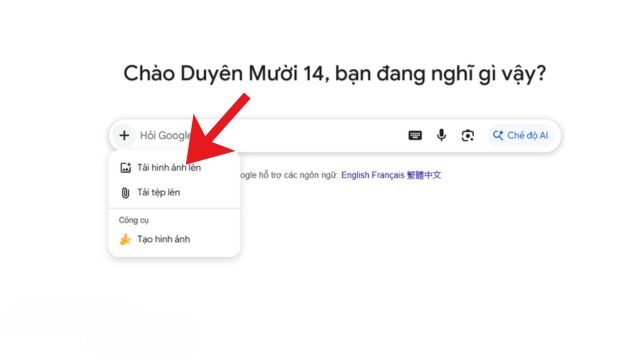
Bước 5: Lúc này, lựa chọn hình ảnh chứa nội dung văn bản mà mình muốn chuyển đổi thành text.
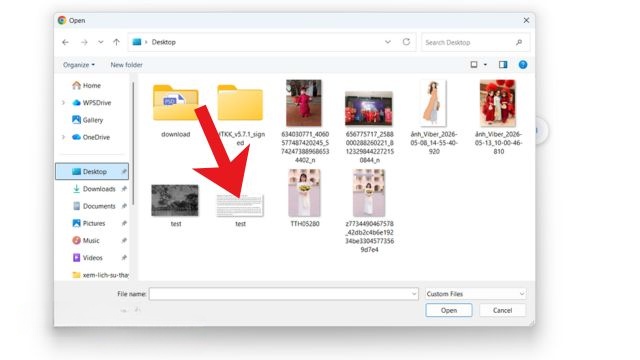
Bước 6: Khi này, chúng ta sẽ nhập nội dung câu lệnh phía dưới này, rồi click chuột vào nút Chế độ AI.
Chuyển đổi toàn bộ nội dung trong hình ảnh thành text, giữ nguyên định dạng
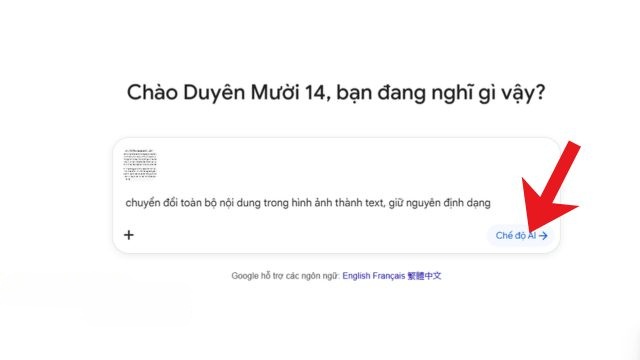
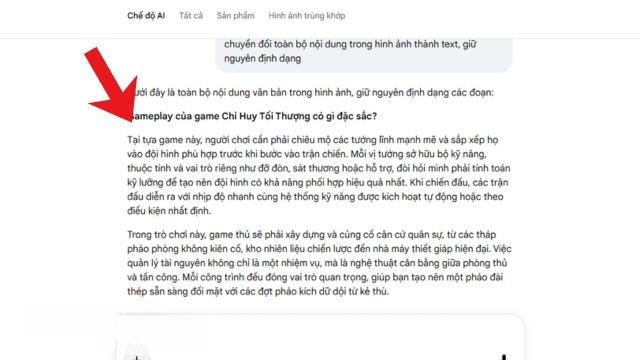
Bước 7: Cuối cùng, các bạn đợi một lát để hệ thống chuyển hình ảnh sang dạng text, lúc này mình có thể copy toàn bộ nội dung sang các phần mềm gồm: Google Docs, WPS Office, Microsoft Word,... để chỉnh sửa nội dung văn bản.
Một số lưu ý khi chuyển đổi ảnh thành văn bản bằng Google AI
- Hình ảnh cần có độ phân giải cao và rõ nét. Tránh sử dụng ảnh bị mờ, rung, thiếu sáng hoặc ánh sáng không đều, vì điều này sẽ ảnh hưởng lớn đến khả năng nhận diện ký tự của AI.
- Dù các công cụ AI ngày càng thông minh, việc sai sót trong quá trình chuyển đổi là không thể tránh khỏi. Bạn cần soát lại toàn bộ văn bản đã được trích xuất để đảm bảo không có lỗi chính tả, thiếu dấu câu hoặc sai định dạng.
- Chọn vùng chứa văn bản cần chuyển đổi một cách chính xác để tăng độ chính xác và tiết kiệm thời gian chỉnh sửa sau này.
- Đối với các tệp quá dài (trên 20 trang) hoặc đa ngôn ngữ, kết quả trích xuất có thể không ổn định.
Chúc các bạn thực hiện thành công!