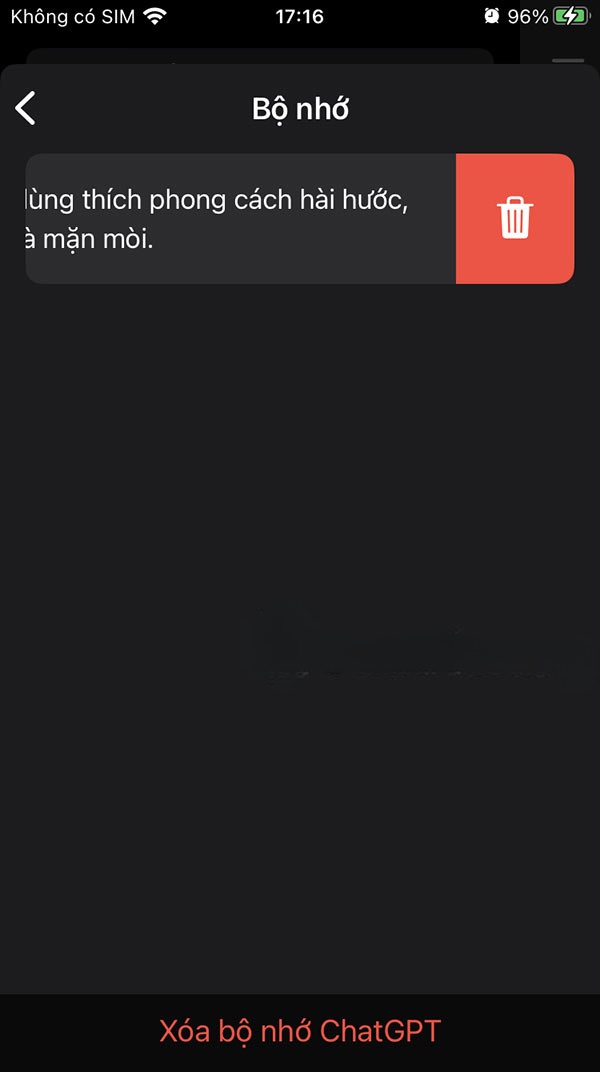
Nếu bạn thấy thông báo bộ nhớ đầy trên ChatGPT, điều đó có nghĩa chatbot đã đạt đến giới hạn lưu trữ dữ liệu cá nhân hóa. Tính năng này lưu trữ các chi tiết bạn đã chọn chia sẻ, chẳng hạn như tên, phong cách viết… để chatbot điều chỉnh phản hồi. Việc xóa bộ nhớ cho phép bạn lưu trữ các tùy chọn mới và duy trì ChatGPT lưu lại thông tin cá nhân mới. Dưới đây là hướng dẫn giải phóng bộ nhớ lưu trữ ChatGPT.
Cách xóa bộ nhớ lưu trữ ChatGPT trên máy tính
Bước 1:
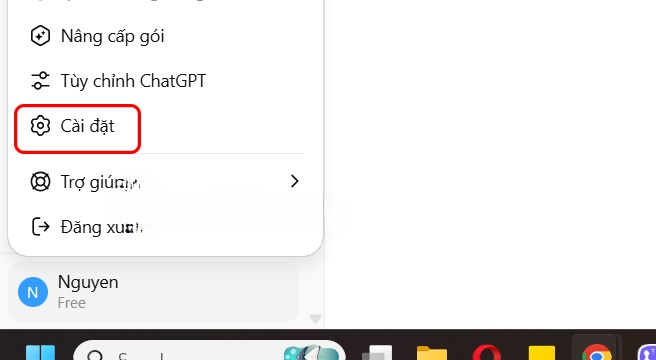
Tại giao diện ChatGPT trên máy tính bạn nhấn vào ảnh đại diện rồi chọn Cài đặt.
Bước 2:
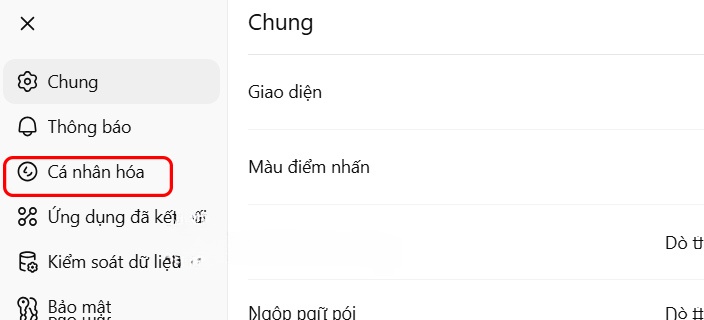
Chuyển sang giao diện các thiết lập, chúng ta nhấn chọn mục Cá nhân hóa.
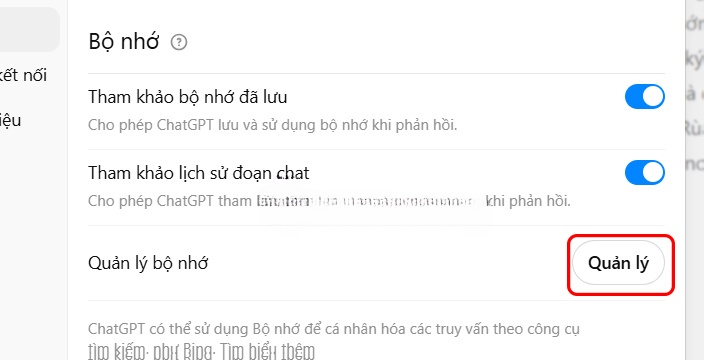
Tiếp tục bạn nhấn chọn vào mục Quản lý bộ nhớ để truy cập trên ChatGPT máy tính.
Bước 3:
Hiển thị giao diện mới và bạn sẽ thấy nội dung mà ChatGPT lưu lại thông tin về bạn. Tại đây chúng ta có thể nhấn biểu tượng thùng rác để xóa cho mỗi bộ nhớ bạn muốn xóa.
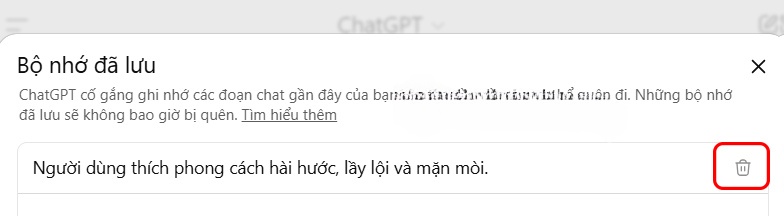
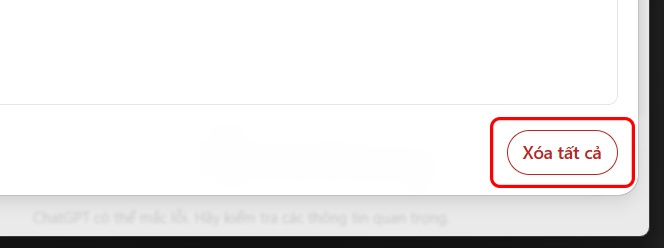
Hoặc bạn cũng có thể nhấn luôn vào Xóa tất cả để thực hiện.
Cách xóa bộ nhớ lưu trữ ChatGPT trên điện thoại
Bước 1:
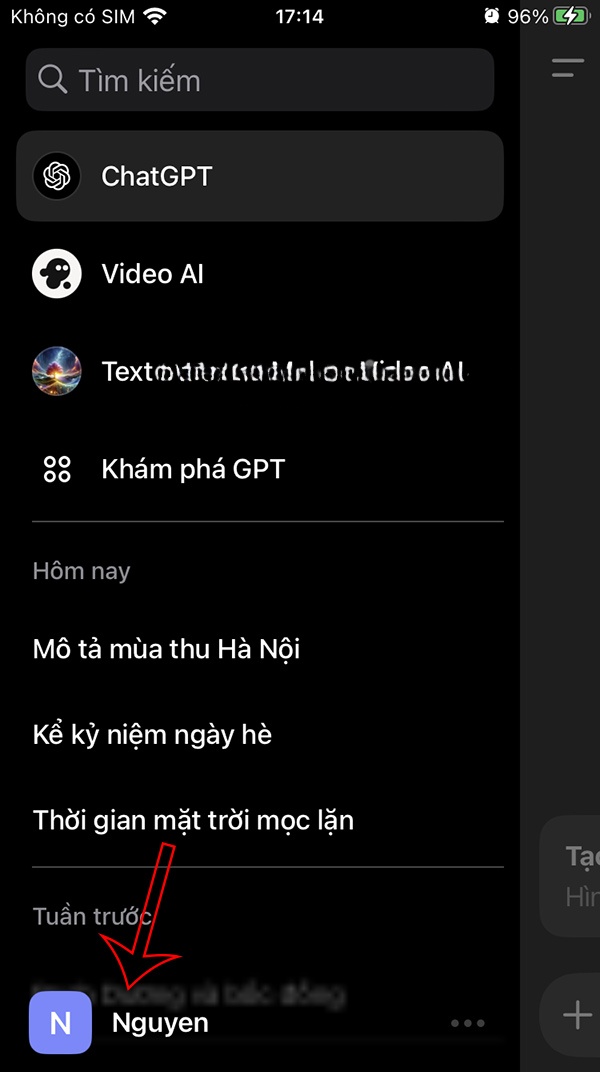
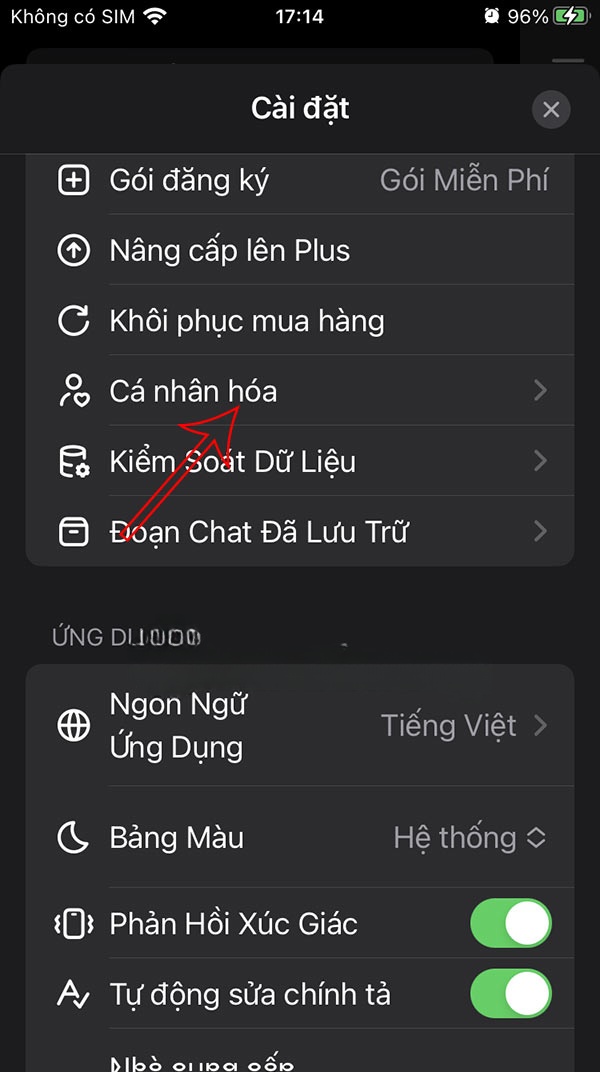
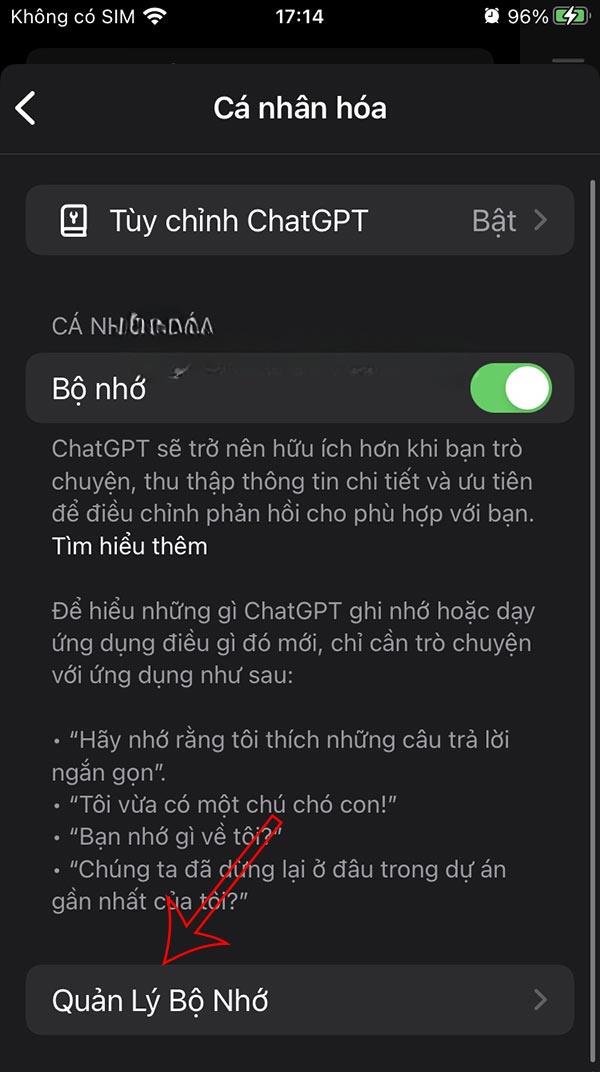
Bạn nhấn vào biểu tượng menu trên ChatGPT điện thoại sau đó nhấn vào tên tài khoản của mình. Chuyển vào giao diện cài đặt cho ứng dụng chatbot, bạn nhấn vào mục Cá nhân hóa để thực hiện.
Bước 2:
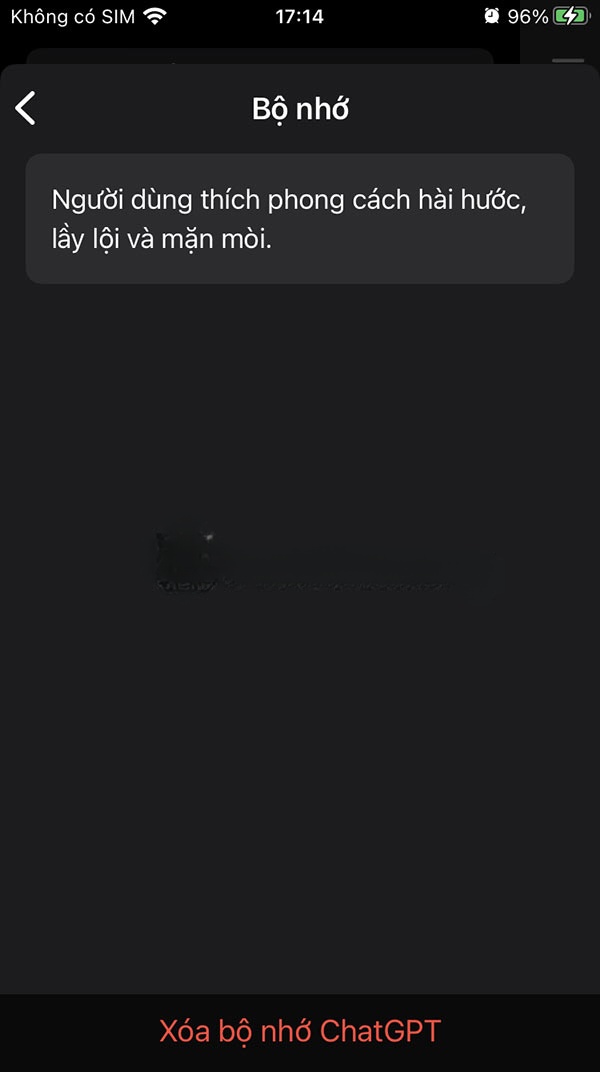
Trong giao diện như hình bạn nhấn tiếp vào mục Quản lý bộ nhớ sau đó bạn cũng thấy thông tin mà ChatGPT lưu trữ về bạn. Khi đó bạn cũng thấy thông tin về mình như hình.
Bước 3:
Bạn có thể vuốt thông tin từ phải sang trái rồi nhấn thùng rác để xóa từng nội dung, hoặc nhấn luôn Xóa bộ nhớ ChatGPT để xóa toàn bộ.