Tự động hóa quy trình không nhất thiết phải bắt đầu từ một trang giấy trắng. Một trong những điểm mạnh lớn nhất của n8n chính là hệ sinh thái thư viện workflow khổng lồ. Việc tận dụng các mẫu có sẵn (Templates) không chỉ giúp bạn tiết kiệm hàng giờ đồng hồ thiết kế mà còn là cách tốt nhất để học hỏi cấu trúc logic từ những chuyên gia hàng đầu.
Trong bài viết này, chúng ta sẽ đi sâu vào quy trình import template và những lưu ý quan trọng để tối ưu hóa quy trình này trên phiên bản n8n mới nhất.
1. Tại sao bạn nên sử dụng Workflow Templates trong n8n?
Trước khi đi vào các bước kỹ thuật, hãy điểm qua những lợi ích mà hệ thống Template mang lại:
- Tiết kiệm thời gian: Thay vì phải kết nối từng node và cấu hình thủ công rất là mất thời gian, bạn chỉ cần một vài cú click để có một khung sườn hoàn chỉnh. Sau đó có thể chỉnh sửa theo ý mình.
- Giảm thiểu sai sót: Các template có sẵn này thường được kiểm tra kỹ lưỡng về logic, giúp tránh các lỗi phổ biến khi tự xây dựng.
- Cảm hứng thiết kế: Bạn có thể khám phá ra những cách kết hợp node sáng tạo mà bản thân chưa từng nghĩ tới, ví dụ như cách kết hợp giữa AI Agent và Google Sheets một cách tối ưu.
2. Quy trình Import n8n Template từng bước chi tiết
Dưới đây là hướng dẫn cụ thể dựa trên giao diện người dùng mới nhất của n8n năm 2026:
Bước 1: Truy cập kho tàng Templates
Tại màn hình Dashboard chính của n8n, bạn hãy quan sát thanh điều hướng ở phía bên trái màn hình. Tìm và nhấp chọn mục 'Templates'.
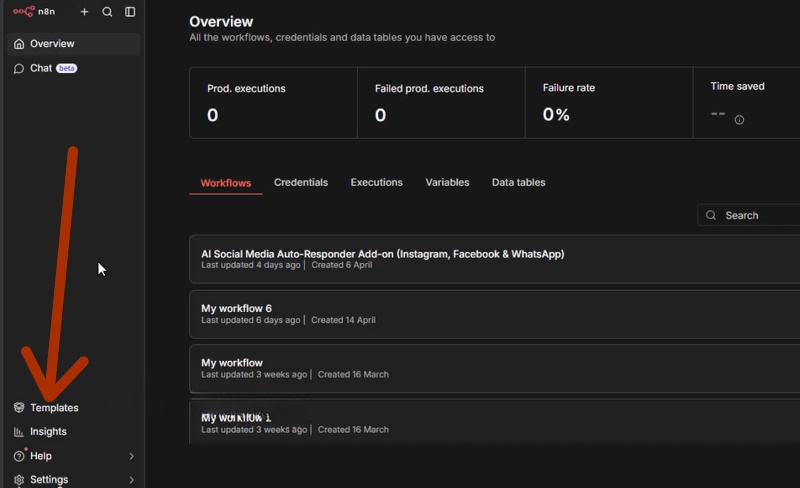
Lưu ý nhỏ: Hiện tại kho Templates đã được phân loại rất chi tiết theo các lĩnh vực như: Marketing, Sales, Support, IT Ops, Document Ops và Other mà bạn có thể chọn. Bạn có thể sử dụng thanh tìm kiếm để lọc nhanh theo tên ứng dụng (ví dụ: Telegram, Facebook, hoặc Notion).
n8n template new
Bước 2: Lựa chọn mẫu quy trình phù hợp và sử dụng
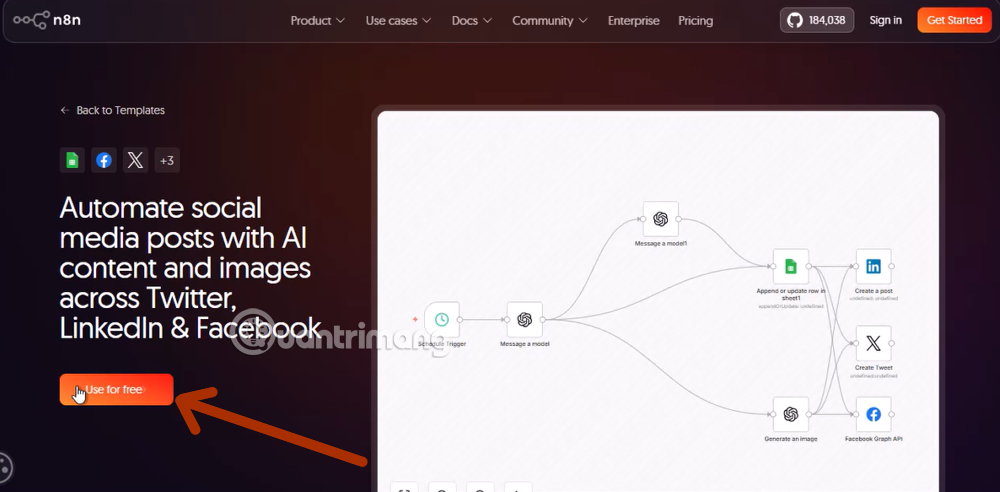
Khi danh sách hiện ra, hãy nhấp vào mẫu mà bạn quan tâm. Lúc này, n8n sẽ hiển thị một bản xem trước (Preview) của workflow đó. Bạn có thể thấy được sơ đồ các node kết nối với nhau như thế nào và đọc mô tả chi tiết về chức năng của workflow.
Nếu thấy phù hợp, hãy nhấn nút 'Use For Free' (Sử dụng miễn phí). Hệ thống sẽ chuẩn bị các thành phần cần thiết để đưa vào tài khoản của bạn.
Bước 3: Xác nhận Import vào Workspace cá nhân
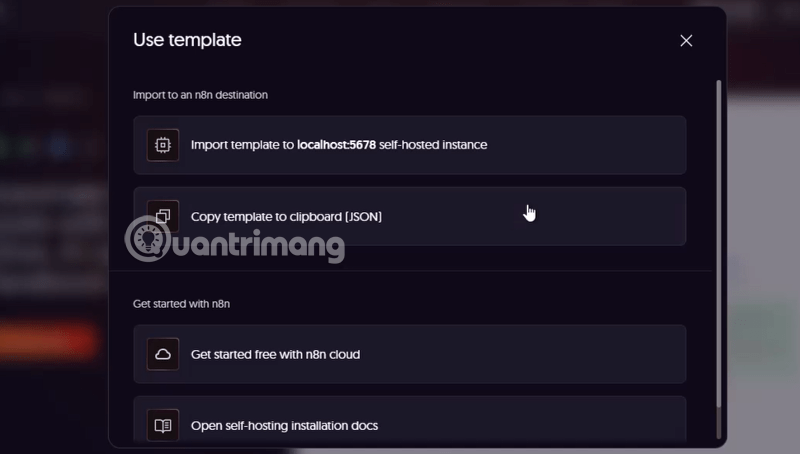
Một cửa sổ xác nhận sẽ hiện lên, bạn nhấp chọn 'Import Template to Your Workspace'. n8n sẽ thực hiện quá trình sao chép toàn bộ các node, hàm JavaScript (nếu có) và logic điều hướng vào một bản nháp mới trong Workspace của bạn.
Bước 4: Kiểm tra và điều chỉnh (Review & Refine)
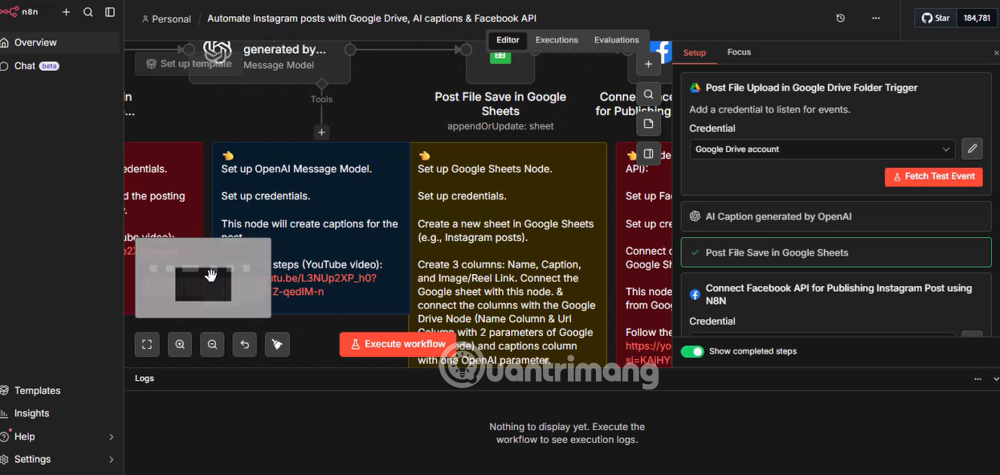
Sau khi import thành công, n8n sẽ tự động mở workflow đó ra. Đây là bước quan trọng nhất: bạn cần kiểm tra lại các node có biểu tượng cảnh báo màu đỏ (thường là do thiếu thông tin đăng nhập - Credentials) để cấu hình lại theo tài khoản cá nhân của mình.
Đa số người dùng tạo Workflow trên n8n sẽ cung cấp thêm phần hướng dẫn cụ thể bên dưới mỗi node như ở dưới hình này. Bạn hãy đọc và làm theo, có cả link video Youtube bên dưới để bạn tham khảo.
3. Cách Import từ file JSON (Phương pháp thủ công nâng cao)
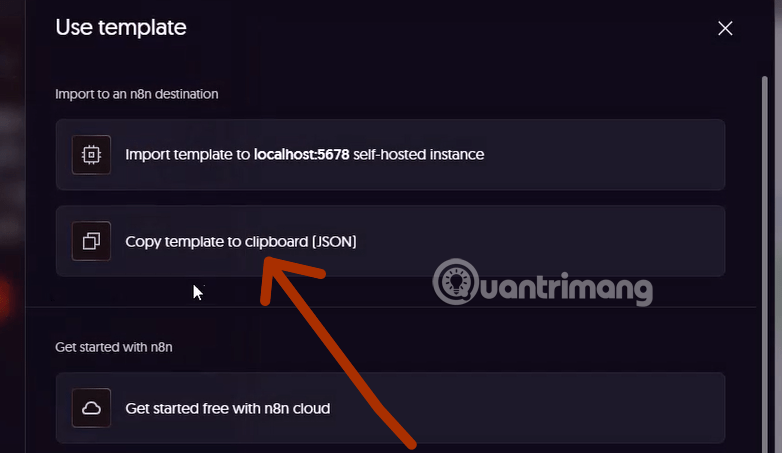
Ngoài cách sử dụng thư viện trực tiếp, n8n còn cho phép bạn import thông qua file .json. Điều này rất hữu ích khi bạn nhận được workflow từ đồng nghiệp hoặc tải về từ các diễn đàn cộng đồng. Chỉ cần chọn Template có sẵn và chọn Copy template to clipboard (JSON).
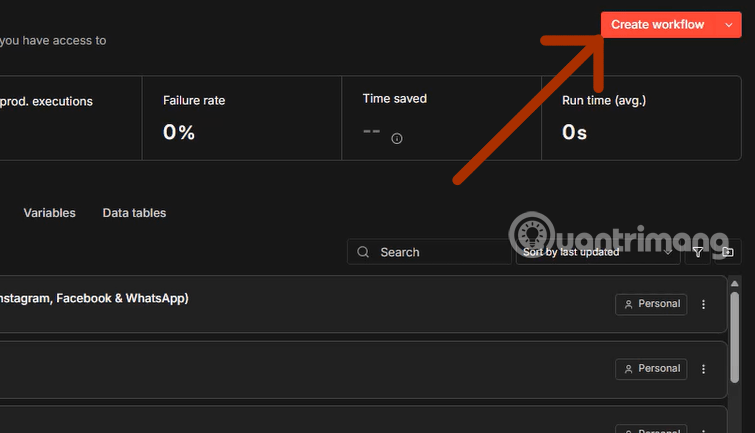
Tạo một Workflow mới hoàn toàn bằng cách chọn Create workflow trong giao diện tạo workflow trong n8n.
Trong màn hình chính chưa có gì của Workflow bạn vừa tạo, hãy chọn CTRL+V để dán nội dung Template bạn vừa copy qua JSON.
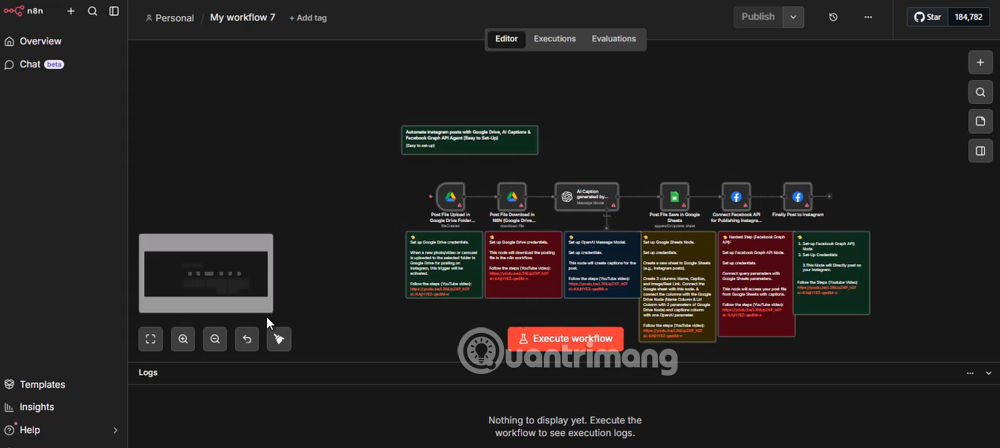
Ngay lập tức, toàn bộ sơ đồ sẽ hiện ra giống hệt bản gốc.
4. Những thay đổi mới nhất về Template trên n8n năm 2026
Trong các bản cập nhật gần đây nhất của năm 2026, n8n đã mang đến những cải tiến đáng giá cho hệ thống Template:
- Tự động nhận diện Credentials: Khi bạn import một template sử dụng Google Sheets, nếu bạn đã có sẵn Credential của Google trong máy, n8n sẽ gợi ý bạn chọn luôn tài khoản đó thay vì phải tạo mới từ đầu.
- AI Template Suggester: Dựa trên những ứng dụng bạn thường xuyên sử dụng, n8n sẽ gợi ý các Template liên quan ngay tại màn hình chính để bạn mở rộng quy trình tự động hóa.
- Template Versioning: Giờ đây bạn có thể xem các phiên bản khác nhau của cùng một template để chọn phiên bản ổn định nhất hoặc phiên bản mới nhất phù hợp với nhu cầu.
5. Lưu ý về bảo mật và Credentials sau khi Import
Một sai lầm phổ biến của người mới bắt đầu là nghĩ rằng sau khi Import là workflow có thể chạy ngay. Thực tế, vì lý do bảo mật, các thông tin nhạy cảm (API Key, Mật khẩu, Token) của người tạo template sẽ không bao giờ đi kèm trong file import.
- Cấu hình lại Authentication: Bạn bắt buộc phải vào từng node (ví dụ node Facebook, node Gmail) để chọn đúng Credential của chính bạn.
- Kiểm tra Webhook URL: Nếu workflow có sử dụng Webhook, hãy nhớ rằng URL Webhook của bạn sẽ khác với URL trong template gốc. Bạn cần cập nhật lại link này ở các ứng dụng bên thứ ba.
- Chế độ Test: Luôn chạy thử bằng nút 'Execute Workflow' để kiểm tra dữ liệu đầu ra trước khi bật chế độ 'Active'.
Việc làm chủ kỹ năng import và tùy biến template chính là chìa khóa để bạn trở thành một chuyên gia tự động hóa với n8n, giúp doanh nghiệp vận hành trơn tru và thông minh hơn.