Copilot hiện đã có thể kết nối với các dịch vụ của bên thứ ba, bao gồm Gmail và Google Drive hay các dịch vụ khác trên Windows 11. Thông qua tính năng Connectors, Copilot truy cập các dịch vụ bên ngoài như OneDrive, Outlook, Google Drive, Gmail, Google Calendar và Google Contacts, giúp bạn dễ dàng tìm kiếm các tệp, email và nội dung khác, bất kể chúng được lưu trữ ở đâu. Dưới đây là hướng dẫn kết nối Copilot với Gmail, OneDrive trên Windows 11.
Cách kết nối Copilot với Gmail, OneDrive trên Windows 11
Bước 1:
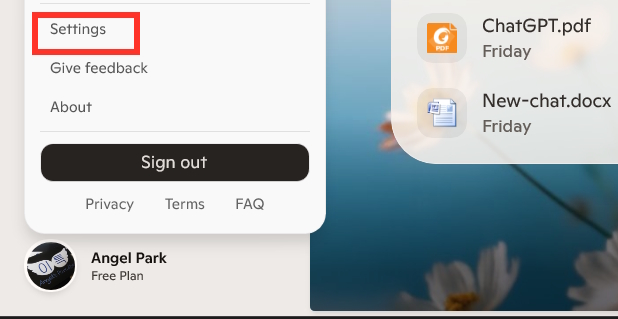
Tại giao diện ứng dụng Copilot chúng ta nhấn vào biểu tượng mở thanh bên sau đó nhấn vào ảnh đại diện. Tiếp tục bạn nhấn vào Settings để truy cập giao diện cài đặt của Copilot.
Bước 2:
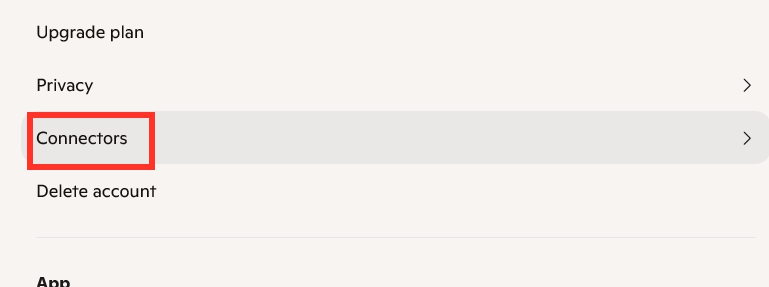
Trong giao diện các thiết lập cho Copilot, người dùng nhấn chọn vào mục Connectors để tiến hành điều chỉnh.
Bước 3:
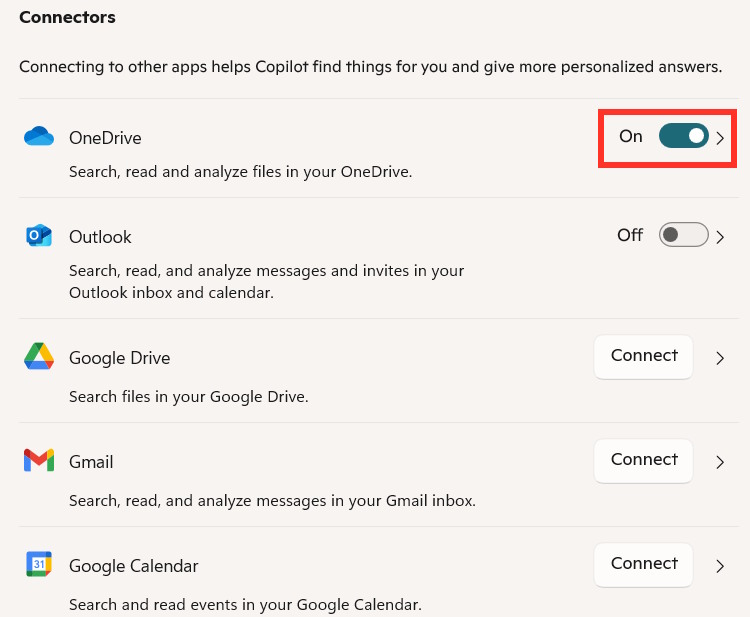
Khi đó bạn sẽ nhìn thấy giao diện thiết lập chế độ kết nối Connectors với nhiều ứng dụng khác gồm OneDrive, Outlook, Google Drive, Gmail, Google Calendar. Để kết nối Copilot với OneDrive thì bạn cần kích hoạt cho ứng dụng này.
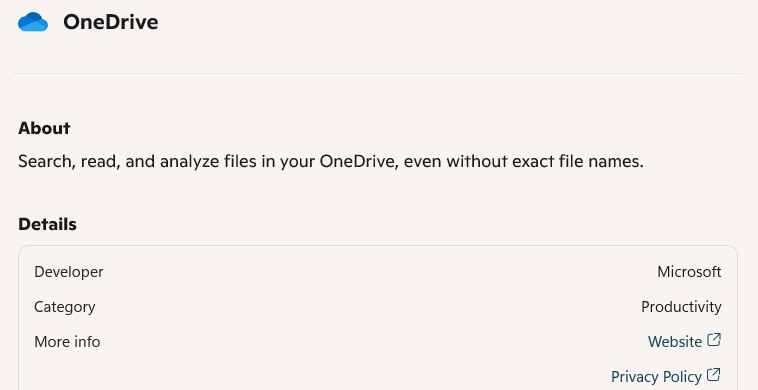
Khi bạn nhấn vào từng ứng dụng sẽ có thêm thông tin Copilot được phép làm gì khi truy cập vào ứng dụng này.
Bước 4:
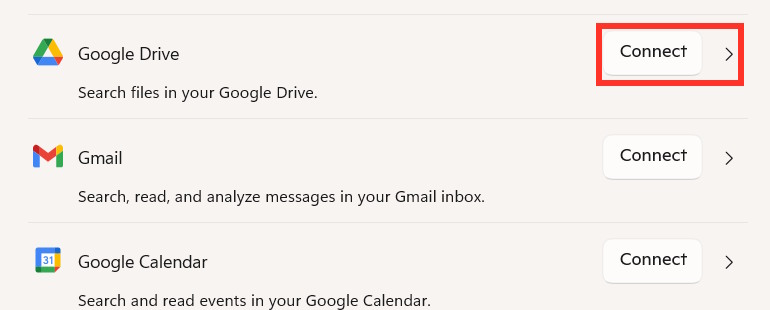
Trong trường hợp bạn muốn kết nối cho Google Drive, Gmail hoặc Google Calendar thì bạn cần nhấn vào nút Connect để tiến hành kết nối.
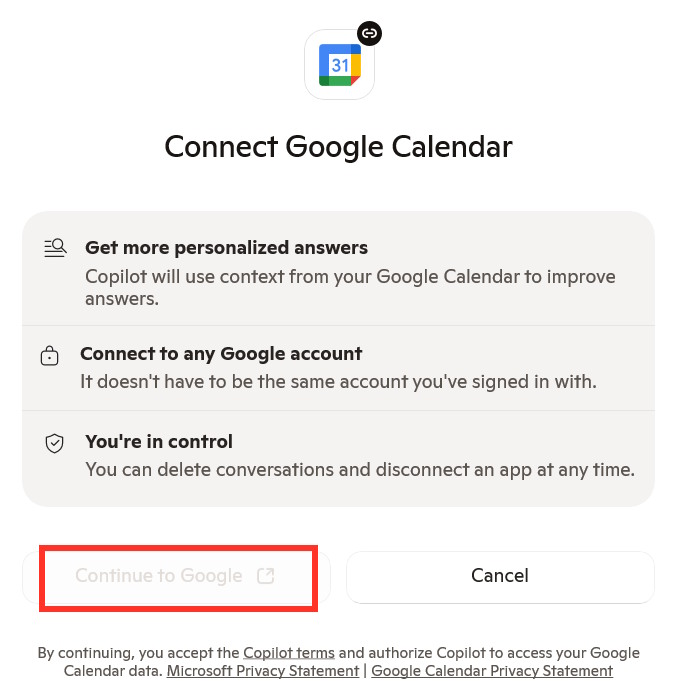
Tiếp tục bạn nhấn vào Continue to Google để tiếp tục kết nối Copilot với Google và ứng dụng bạn chọn kết nối. Tiếp tục làm theo hướng dẫn trên màn hình.
Sau khi hoàn thành các bước, bạn có thể sử dụng lệnh để tìm kiếm tệp, email và danh bạ trên các dịch vụ khác nhau.