Hướng dẫn sử dụng Track Change trong Word sẽ cung cấp đầy đủ, chi tiết cách sử dụng công cụ hữu ích này. Track Change là công cụ giúp bạn theo dõi và ghi lại mọi thay đổi tài liệu của mình.
Khi sử dụng tính năng Track Change, mọi chỉnh sửa, bổ sung hoặc nhận xét đều được đánh dấu rõ ràng bằng các ký hiệu và màu sắc khác nhau, giúp bạn quản lý các thay đổi một cách dễ dàng. Mời các bạn tham khảo hướng dẫn dưới đây:
Hướng dẫn sử dụng Track Change trong Word
- Cách mở Track Changes trên Word
- Cách sử dụng Track Changes trong Word
- Thay đổi cài đặt
- Thay đổi tên người dùng
- Chọn kiểu trình bày và các loại Markup được hiện ra
- Xem các thay đổi trong 1 cửa sổ khác
- Cách bỏ Track Changes trong Word
Cách mở Track Changes trên Word
Đầu tiên, nhấn vào tab Review trên thanh công cụ, phần Tracking, chọn Track Changes. Lúc này, mọi thay đổi trong tài liệu sẽ được ghi lại và hiển thị rõ ràng, giúp bạn dễ dàng quản lý chỉnh sửa.
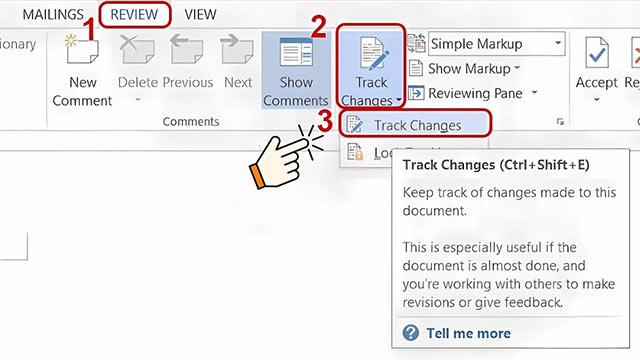
Cách sử dụng Track Changes trong Word
Thay đổi cài đặt
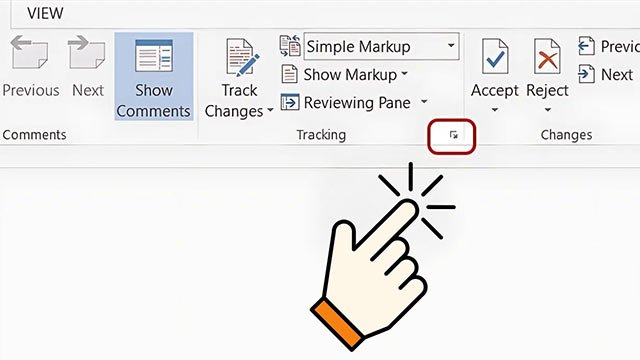
Bước 1: Đầu tiên, nhấn vào mũi tên nhỏ ở phần Tracking trên thanh công cụ.
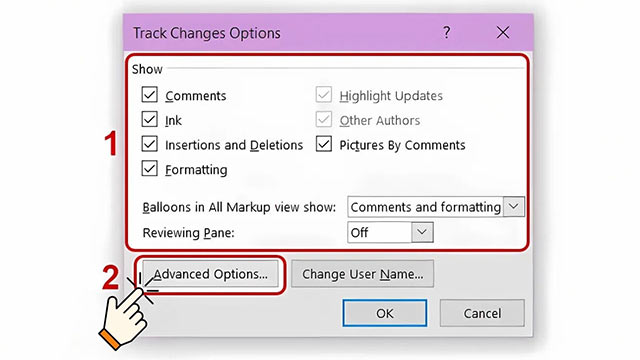
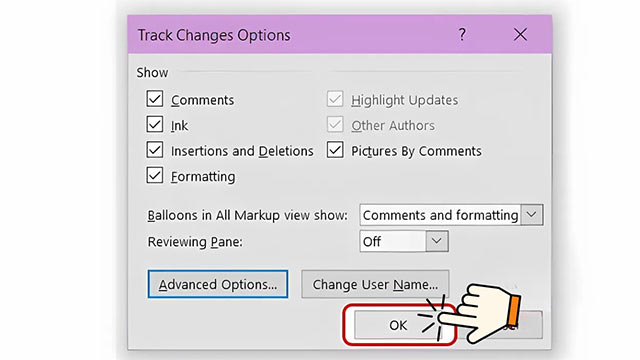
Bước 2: Ngày sau đó hộp thoại Track Changes Options xuất hiện. Tại đây, dễ dàng tinh chỉnh thiết lập cơ bản để phù hợp với nhu cầu sử dụng của mình, còn muốn chỉnh các cài đặt nâng cao thì vào Advanced Options.
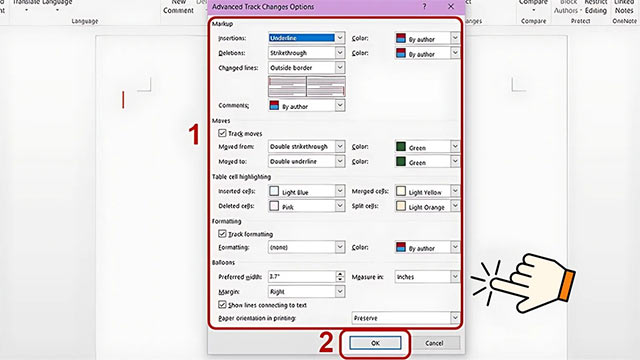
Bước 3: Hộp thoại Advanced Track Changes Options xuất hiện, bạn có thể tùy chỉnh màu sắc và phương thức đánh dấu các thay đổi, dễ dàng tối ưu hóa cách thức theo dõi tài liệu. Sau khi đã chỉnh sửa xong nhấn OK để lưu lại.
Bước 4: Khi hoàn tất điều chỉnh, quay lại hộp thoại Track Changes Options và nhấn OK một lần nữa để lưu lại cài đặt.
Thay đổi tên người dùng
Bước 1: Đầu tiên, nhấn vào mũi tên nhỏ trong phần Tracking trên thanh công cụ để truy cập tùy chọn cài đặt.
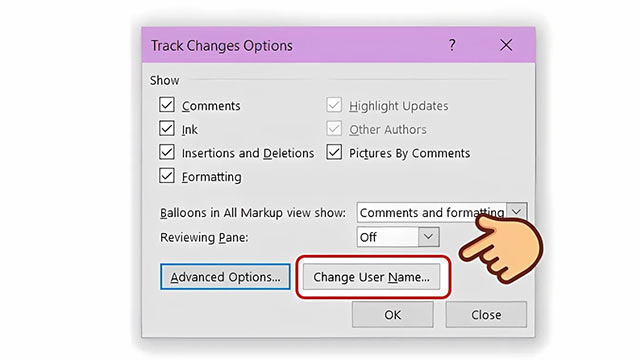
Bước 2: Khi hộp thoại Track Changes Options xuất hiện, nhấn vào Change User Name để bắt đầu chỉnh sửa thông tin cá nhân.
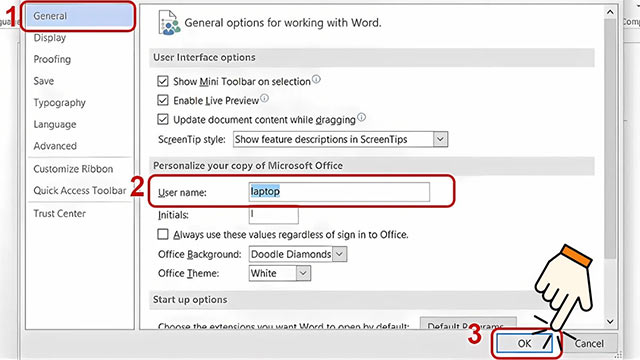
Bước 3: Hộp thoại Word Options sẽ hiện ra, nhấn vào tab General, tìm mục Personalize your copy of Microsoft Office và đổi tên trong ô User Name, rồi nhấn OK.
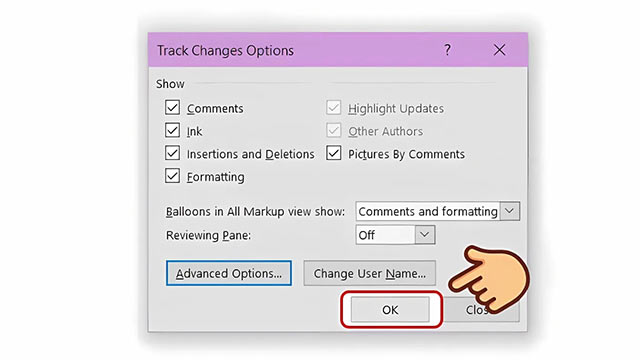
Bước 4: Sau khi hoàn tất chỉnh sửa và thiết lập trong cửa sổ tùy chọn nâng cao, quay trở lại hộp thoại Track Changes Options, nhấn OK lần nữa.
Chọn kiểu trình bày và các loại Markup được hiện ra
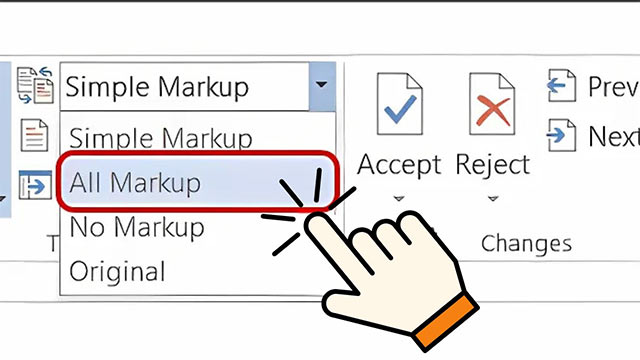
Bước 1: Nếu bạn muốn xem phiên bản cuối cùng của tài liệu mà không bị ảnh hưởng bởi những thay đổi trước, thì điều chỉnh cài đặt trong phần Tracking. Tại đây, chọn All Markup để hiển thị bản hoàn chỉnh, bao gồm tất cả các chỉnh sửa và nhận xét đã được xử lý. Với Word 2010, tùy chọn này sẽ được hiển thị dưới dạng Final.
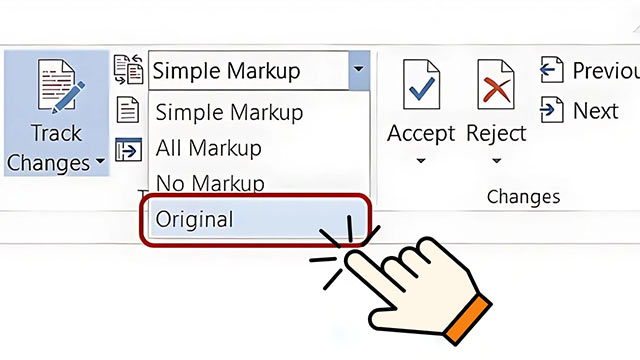
Còn muốn xem lại bản gốc, chọn Original để tài liệu hiện ra như lúc ban đầu.
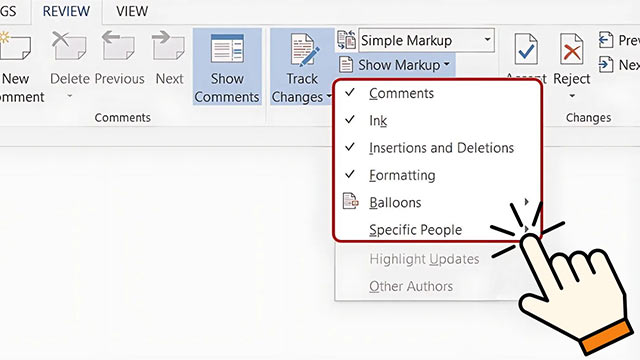
Bước 2: Để tùy chỉnh các loại Markup hiển thị trong tài liệu, chọn Show Markup. Bật hoặc tắt lựa chọn sau tùy theo nhu cầu:
- Comments: Hiển thị ghi chú của những người chỉnh sửa.
- Insertions and Deletions: Hiển thị phần văn bản được thêm vào hoặc xóa bỏ.
- Formatting: Cho phép hiển thị mọi thay đổi liên quan đến định dạng văn bản trong tài liệu.
- Balloons: Các thay đổi sẽ được hiển thị trong khung ở bên phải tài liệu.
- Specific People: Cho phép chọn hiển thị chỉnh sửa từ những người cụ thể.
Xem các thay đổi trong 1 cửa sổ khác
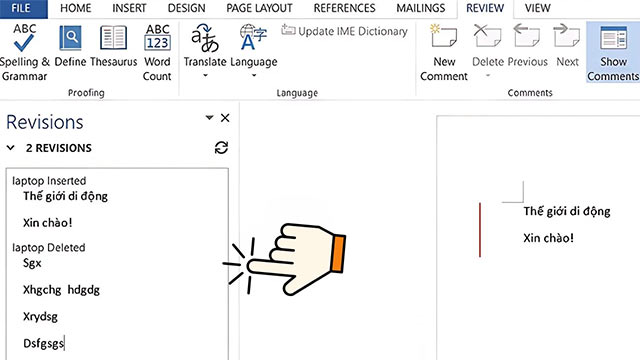
Để xem thay đổi trong tài liệu một cách chi tiết và rõ ràng trong một cửa sổ riêng biệt, thì nhấn vào Reviewing Pane, lựa chọn chế độ xem phù hợp với nhu cầu của mình:
- Reviewing Pane Vertical (xem theo chiều dọc)
- Reviewing Pane Horizontal (xem theo chiều ngang).
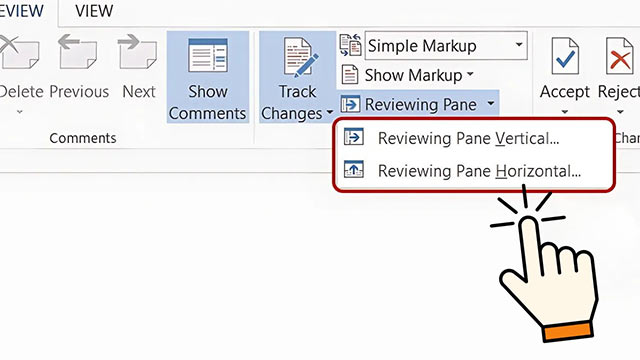
Với cách xem này, bạn có thể quản lý và kiểm tra chỉnh sửa mà không làm gián đoạn công việc của mình.
Cách bỏ Track Changes trong Word
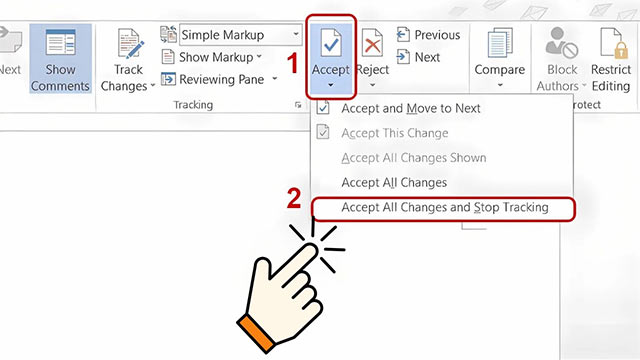
Lưu lại tất cả các thay đổi: Nếu đồng ý với mọi thay đổi đã được thực hiện, chỉ cần chọn Accept, nhấn Accept All Changes and Stop Tracking.
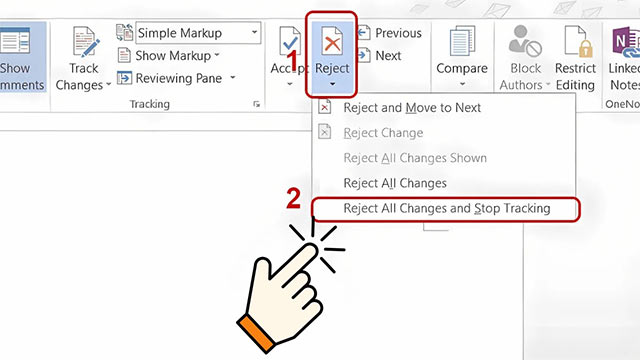
Loại bỏ mọi thay đổi: Nếu không muốn giữ lại bất kỳ thay đổi nào, chọn Reject, rồi nhấn vào Reject All Changes and Stop Tracking.
Cách thực hiện cũng khá đơn giản đúng không nào các bạn? Chúc các bạn thực hiện thành công!