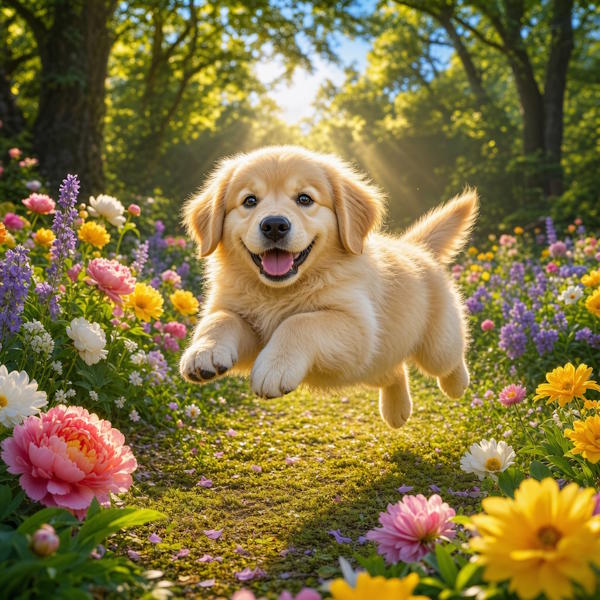
Trong quá trình thiết kế hình ảnh, làm banner, poster hay nội dung mạng xã hội, việc tách nền ảnh là một thao tác rất thường gặp. Trước đây, người dùng thường phải sử dụng các phần mềm chuyên nghiệp như Photoshop và mất khá nhiều thời gian để xử lý. Tuy nhiên, với sự hỗ trợ của ChatGPT, việc tách nền ảnh đã trở nên đơn giản và nhanh chóng hơn rất nhiều.
Chỉ với vài thao tác cơ bản, người dùng có thể tải ảnh lên, yêu cầu AI nhận diện chủ thể và tách nền tự động với độ chính xác cao. ChatGPT không chỉ giúp loại bỏ phông nền mà còn giữ lại các chi tiết quan trọng. Trong bài viết này, bạn sẽ có câu lệnh tách nền ảnh bằng ChatGPT.
Cách tách nền ảnh trên ChatGPT
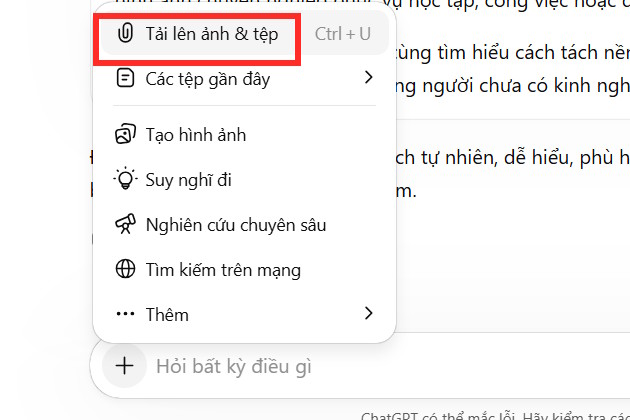
Bước 1:
Chúng ta nhấn vào biểu tượng dấu cộng rồi chọn vào Tải lên ảnh & tệp để tải ảnh bạn muốn tách nền bằng ChatGPT.
Bước 2:
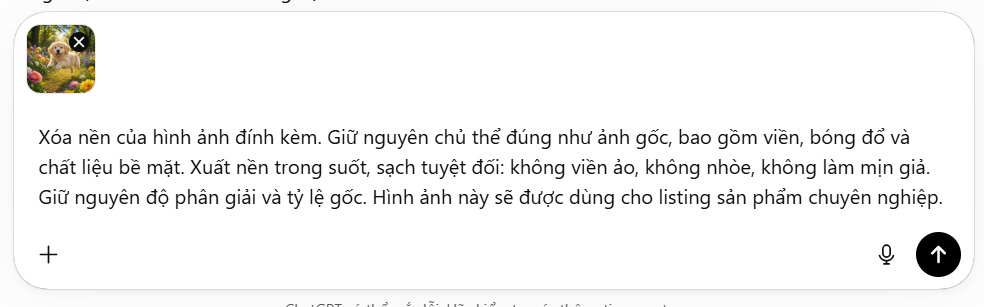
Sau khi tải ảnh cần tách nền chúng ta nhập câu lệnh dưới đây và nhấn gửi để thực hiện.
Xóa nền của hình ảnh đính kèm. Giữ nguyên chủ thể đúng như ảnh gốc, bao gồm viền, bóng đổ và chất liệu bề mặt. Xuất nền trong suốt, sạch tuyệt đối: không viền ảo, không nhòe, không làm mịn giả. Giữ nguyên độ phân giải và tỷ lệ gốc. Hình ảnh này sẽ được dùng cho listing sản phẩm chuyên nghiệp.
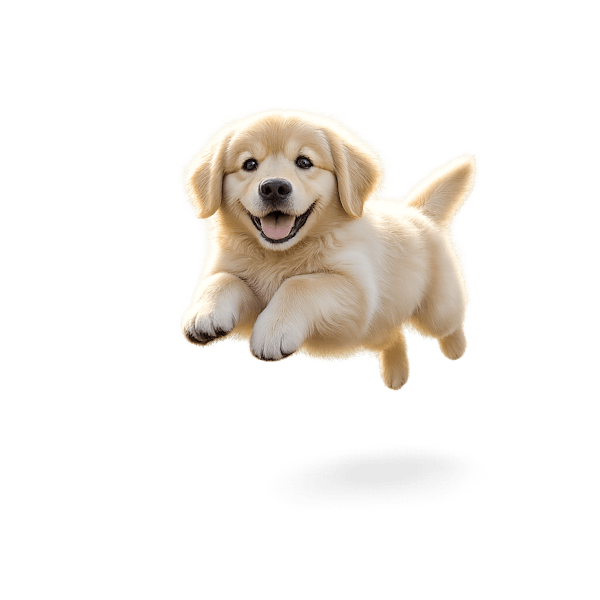
Kết quả chúng ta đã có được ảnh tách nền hoàn chỉnh rất chuyên nghiệp, chủ thể được giữ nguyên, không giảm chất lượng. Bạn nhấn vào biểu tượng save để tải hình ảnh xuống.
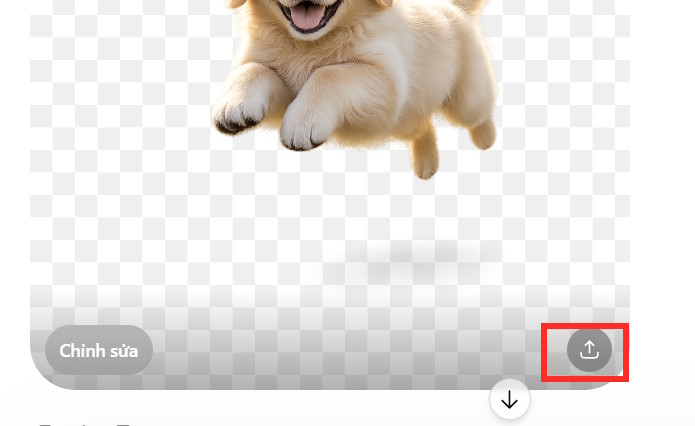
Đây là ảnh trước và sau khi đã tách nền trên ChatGPT.