Những người đam mê lập trình luôn tìm tòi các trình soạn thảo khác nhau để giúp công việc phát triển của mình dễ dàng hơn. Trong những năm qua, họ đã thử mọi thứ, từ các trình soạn thảo nhẹ đến các IDE đầy đủ chức năng. Họ luôn tò mò muốn xem công cụ nào thực sự có thể cải thiện quy trình làm việc của mình. Gần đây, một số người quyết định thử Cursor, một trình soạn thảo được hỗ trợ bởi trí tuệ nhân tạo (AI) được xây dựng trên nền tảng Visual Studio Code. Điều làm nên sự khác biệt của Cursor là các tính năng được hỗ trợ bởi AI như tự động hoàn thành thông minh, chỉnh sửa code bằng ngôn ngữ tự nhiên và lập chỉ mục codebase trên toàn dự án, tất cả đều được thiết kế để giúp việc lập trình nhanh chóng và hiệu quả hơn. Liệu Cursor có đáng để sử dụng? Hãy cùng tìm hiểu qua bài viết sau đây nhé!
Bắt đầu với Cursor
Để bắt đầu sử dụng Cursor, bạn cần tải xuống từ trang web chính thức. Nó có sẵn cho tất cả các hệ điều hành chính; bạn có thể tải xuống trình cài đặt tương ứng cho hệ điều hành của mình và bắt đầu sử dụng ngay lập tức.
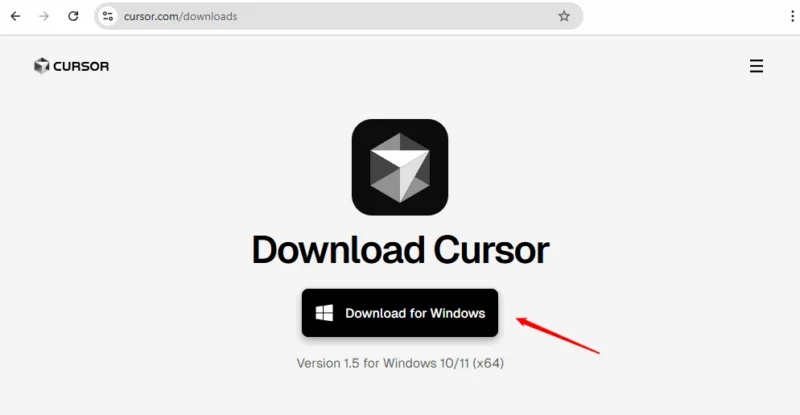
Tải xuống Cursor AI
Khởi chạy trình cài đặt, chấp nhận thỏa thuận cấp phép, làm theo hướng dẫn cài đặt trên màn hình và nhấp vào nút Install để bắt đầu cài đặt Cursor.
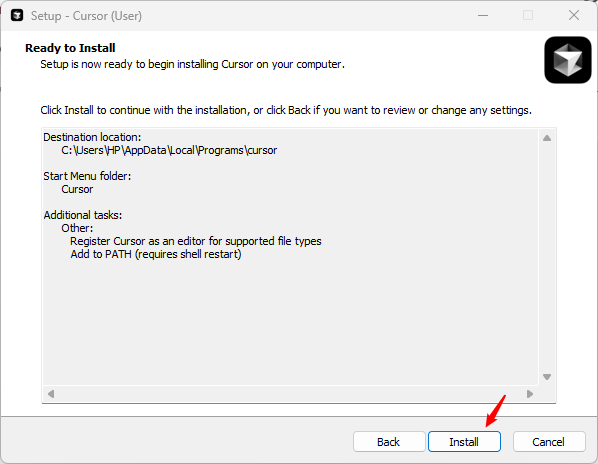
Cài đặt Cursor AI
Sau khi quá trình cài đặt Cursor hoàn tất, chọn hộp kiểm Launch Cursor và nhấp vào Finish để hoàn thành trình hướng dẫn thiết lập.
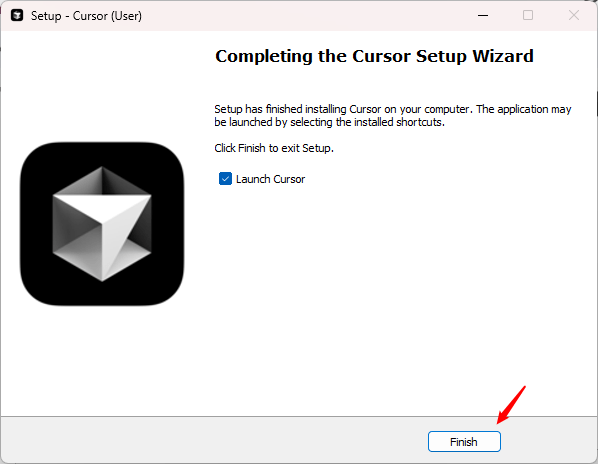
Hoàn tất cài đặt Cursor AI
Tạo code tức thì
Một trong những điều đầu tiên gây ấn tượng là tốc độ tạo code snippet của Cursor. Ví dụ, khi làm việc trên một dự án Next.js, bạn muốn thêm một phần chào mừng. Thông thường, việc này sẽ mất vài phút để thiết lập, cấu trúc JSX, thêm kiểu dáng và kiểm tra bố cục. Thay vào đó, chỉ cần đặt con trỏ vào file, nhấn Ctrl + K và nhập một hướng dẫn ngắn: “*Create a simple welcome section with a heading, description, and a button" (*Tạo một phần chào mừng đơn giản với tiêu đề, mô tả và nút).
Trong vòng vài giây, Cursor đã tạo ra một snippet sạch, hoạt động tốt.
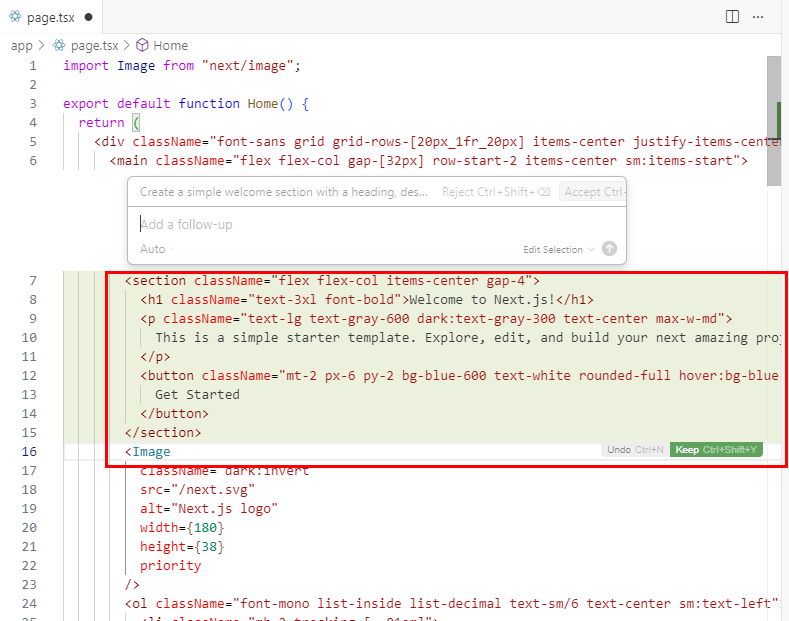
Tạo code
Tại đây, bạn có thể tinh chỉnh phần này với các hướng dẫn bổ sung hoặc điều chỉnh chi tiết cho phù hợp với nhu cầu dự án của mình. Sau khi xác nhận code bằng Ctrl + Enter và lưu file, một phần mới sẽ được thêm vào dự án ngay lập tức.
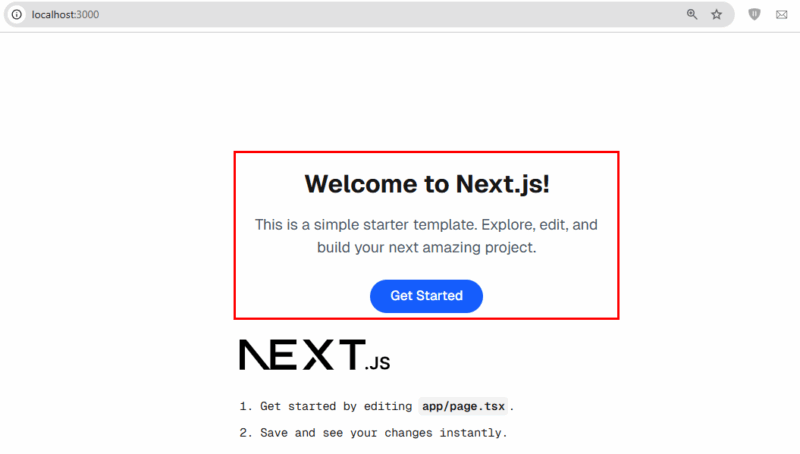
Xác nhận kết quả tạo code
Một tác vụ thường mất vài phút để cấu hình đã được hoàn thành trong vài giây. Cảm giác như thể bạn có một cộng sự lập trình có thể hiểu ngay ý tưởng của bạn chỉ với một vài hướng dẫn ngắn gọn.
Cửa sổ trò chuyện tích hợp
Một tính năng đáng chú ý khác của Cursor là cửa sổ trò chuyện tích hợp. Nó giúp việc lập trình dễ dàng và nhanh chóng hơn nhiều. Bạn có thể nhấn Ctrl + L để mở thanh bên và đặt câu hỏi. Ví dụ, nếu hỏi, “*How can I center a div in CSS?" (*Làm thế nào để căn giữa một div trong CSS?); Cursor sẽ hiển thị câu trả lời ngay lập tức.
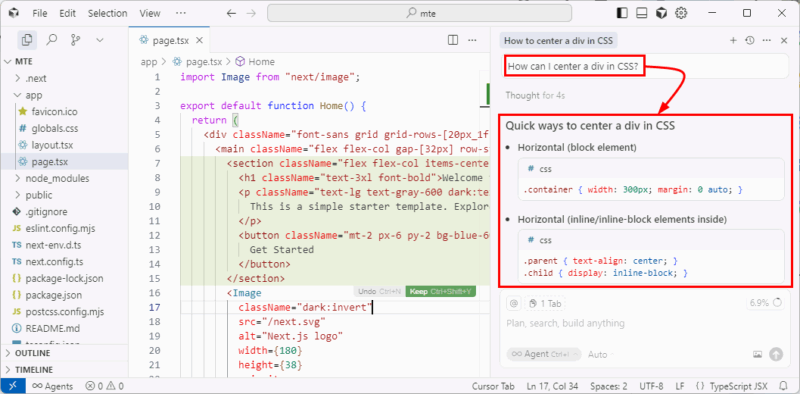
AI Chat của Cursor
Bạn cũng có thể chuyển sang một mô hình AI khác, điều đó nghĩa là bạn không bị giới hạn chỉ sử dụng GitHub Copilot .
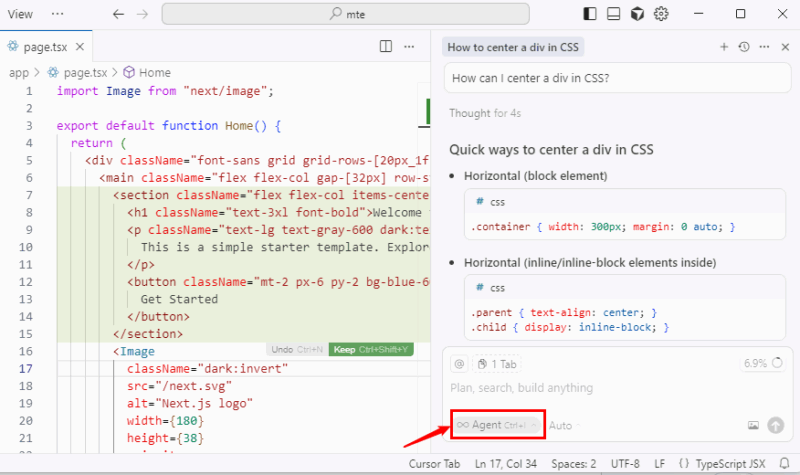
Chuyển đổi mô hình AI
Một tính năng hữu ích khác là cuộc trò chuyện lưu giữ lịch sử các câu hỏi trước đây để tham khảo nhanh, và bạn cũng có thể gửi trực tiếp các code snippet được highlight làm ngữ cảnh để nhận được câu trả lời chính xác hơn.
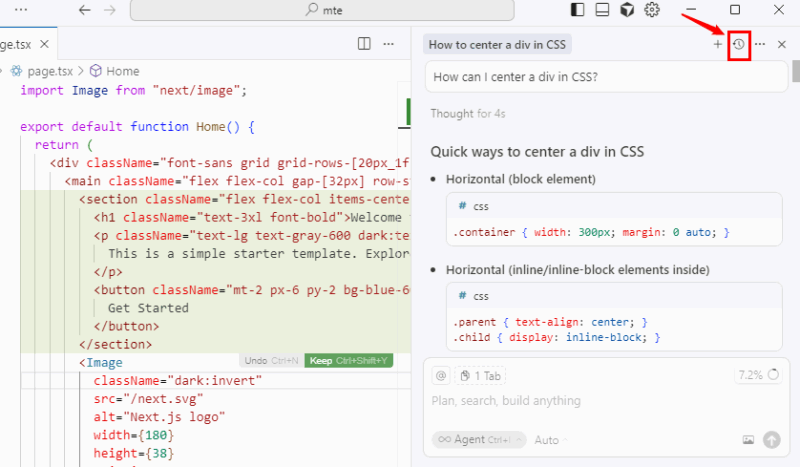
Lịch sử trò chuyện Cursor AI
Tính năng này giúp dễ dàng gỡ lỗi hoặc hiểu các phần cụ thể trong code mà không cần chuyển sang công cụ khác.
Các prompt dựa trên hình ảnh
Cursor cũng hỗ trợ prompt dựa trên hình ảnh. Thay vì chỉ dựa vào văn bản, bạn có thể upload lên một hình ảnh làm một phần của prompt và để Cursor xử lý phần còn lại.
Ví dụ, thêm một hình ảnh bố cục Sáng-Tối vào khung chat và hỏi, “*How can I build this layout?" (*Tôi có thể xây dựng bố cục này như thế nào?). Cursor ngay lập tức phân tích cấu trúc và tạo ra code snippet tương ứng. Nó diễn giải chính xác các yếu tố trực quan và chuyển chúng thành code hoạt động mà không cần bạn phải giải thích mọi thứ một cách chi tiết.
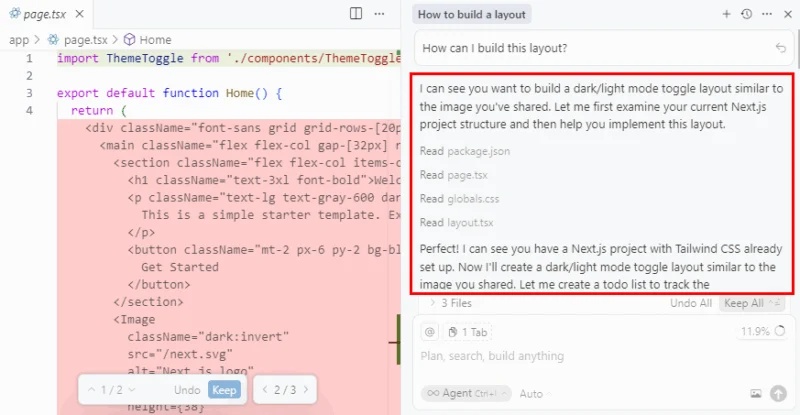
Prompt có hình ảnh
Với một nhà phát triển frontend, đây là một lợi thế lớn. Nó loại bỏ phần lớn việc "thử và sai" thường đi kèm với việc sao chép thiết kế, cho phép họ làm việc nhanh hơn với kết quả tốt hơn.
Các lệnh Terminal được hỗ trợ bởi AI
Một lĩnh vực mà mọi người thường gặp khó khăn là nhớ cú pháp chính xác cho các lệnh terminal. Họ thường phải tìm kiếm trên Google hoặc kiểm tra lại tài liệu, điều này làm gián đoạn quy trình làm việc. Cursor đã giúp vấn đề này gần như biến mất.
Khi làm việc trong terminal, nhấn Ctrl + K và chỉ cần gõ: “*Create a new file called mteExample in the main folder" (*Tạo một file mới có tên mteExample trong thư mục chính). Trong vòng vài giây, Cursor sẽ tạo ra lệnh chính xác cho bạn. Chỉ cần nhấn Enter, và file xuất hiện ngay lập tức.
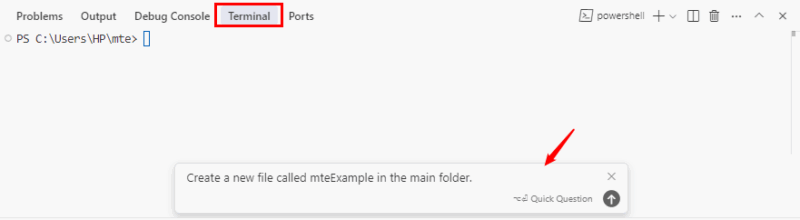
Lệnh Terminal
Điều mọi người thực sự thích ở tính năng này là nó loại bỏ sự phỏng đoán. Thay vì lo lắng về việc liệu đã gõ đúng flag hay sử dụng đúng cú pháp hay chưa, bạn chỉ cần mô tả những gì mình muốn bằng tiếng Anh đơn giản và để Cursor xử lý các chi tiết. Có vẻ như đó là một điều nhỏ nhặt, nhưng theo thời gian, nó giúp bạn tiết kiệm nhiều thời gian và tập trung vào việc lập trình thực tế thay vì vật lộn với cú pháp dòng lệnh.
Ai nên thử Cursor AI?
Theo kinh nghiệm, Cursor là công cụ phù hợp nếu bạn đã biết lập trình và chỉ muốn làm việc nhanh chóng, hiệu quả hơn. Vì giao diện và cách hoạt động gần giống VS Code, nên bạn không hề cảm thấy lạc lõng, và các tính năng AI tạo ra sự khác biệt lớn khi viết, sửa lỗi hoặc tái cấu trúc code. Cursor cũng có các tùy chọn bảo mật, giúp bạn yên tâm hơn khi làm việc trên các dự án quan trọng.
Đối với các lập trình viên mới vào nghề đã biết những kiến thức cơ bản, Cursor có thể giống như một hướng dẫn hữu ích, giải thích mọi thứ và đưa ra ví dụ khi cần. Khi bạn muốn xử lý các tác vụ lớn hơn, các công cụ như Agents và Composer thực sự rất hữu ích.
Tuy nhiên, bài viết sẽ không khuyên dùng Cursor cho người hoàn toàn không có kinh nghiệm lập trình hoặc những người cần làm việc hoàn toàn ngoại tuyến vì nó không được thiết kế cho mục đích đó. Những người mới nên bắt đầu với VS Code hoặc các trình soạn thảo code trực tuyến thân thiện với người dùng khác trước khi chuyển sang Cursor.