Hệ thống điều khiển của Meccha Chameleon khá đơn giản nhưng đòi hỏi người chơi phải thao tác nhanh và chính xác. Game hiện chỉ hỗ trợ bàn phím và chuột, chưa có hỗ trợ tay cầm chính thức. Dưới đây là sơ đồ điều khiển mặc định đầy đủ, chức năng của từng phím và cách thiết lập lại phím.
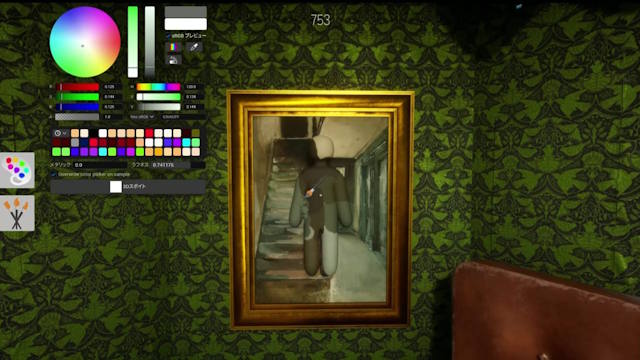
Hệ thống điều khiển của Meccha Chameleon không phức tạp
Những điểm chính cần ghi nhớ
- Phím quan trọng: WASD để di chuyển, F mở chế độ vẽ, R mở menu tư thế, chuột giữa xoay nhân vật khi sơn.
- Không có chạy nước rút: Nhân vật chỉ có một tốc độ di chuyển, vì vậy hãy tận dụng tốt thời gian chuẩn bị.
- Chỉ hỗ trợ bàn phím và chuột: Nếu muốn chơi bằng tay cầm hoặc Steam Deck, bạn cần tự thiết lập bố cục điều khiển.
- Bám tường và điều chỉnh vị trí: Dùng Shift để rời bề mặt, Space và Ctrl để nâng hoặc hạ vị trí khi đang bám.
- Có thể đổi phím: Mở Settings trong menu tạm dừng để gán lại hoặc khôi phục mặc định.
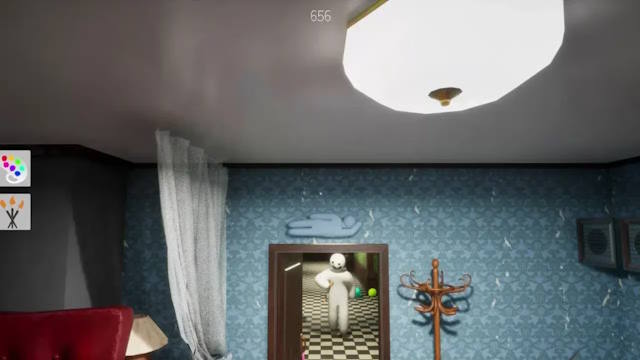
Sử dụng tổ hợp phím WASD để di chuyển chung
Hướng dẫn điều khiển trong Meccha Chameleon
Danh sách đầy đủ các phím tắt
Dưới đây là bảng điều khiển mặc định trên PC. Trò chơi cũng hiển thị các gợi ý phím trực tiếp trên HUD và dọc theo phía dưới màn hình, và các gợi ý đó sẽ được cập nhật nếu bạn thiết lập lại bất kỳ phím nào.
| Hoạt động | Phím mặc định |
| Di chuyển | WASD |
| Nhìn/nhắm | Chuột |
| Ngồi xổm | Ctrl |
| Đứng dậy / Di chuyển lên khi bám | Space |
| Hạ xuống khi bám | Ctrl |
| Rời bề mặt | Shift |
| Mở chế độ vẽ | F |
| Mở menu tư thế | R |
| Sơn / Vẽ graffiti | Chuột trái |
| Lấy mẫu màu (bằng Eyedropper) | Space (trong Paint Mode) |
| Xoay khi vẽ | Chuột giữa |
| Khiêu khích | 1 |
| Bật/Tắt bảng tên | 2 |
| Bật/Tắt chế độ nhìn xuyên lớp sơn | 3 |
| Chat | T |
| Mở Cài đặt / thiết lập lại phím tắt | Esc |
Chuyển động và cách chạy
Nhân vật di chuyển bằng tổ hợp WASD và quan sát bằng chuột. Trò chơi không có phím chạy nhanh, vì vậy yếu tố quan trọng là chọn vị trí ẩn nấp ngay khi bắt đầu giai đoạn chuẩn bị. Hãy đến vị trí trước rồi mới mở chế độ sơn để tiết kiệm thời gian. Phím Ctrl giúp cúi người để chui vào các khu vực thấp hoặc tạo tư thế ngụy trang tự nhiên hơn.
Điều khiển công cụ vẽ
Nhấn F để mở chế độ vẽ. Tại đây, bạn có thể chọn màu, điều chỉnh RGB hoặc Hex và thay đổi các thông số như độ bóng, độ nhám. Công cụ hữu ích nhất là Eyedropper (ống hút màu), cho phép lấy trực tiếp màu từ bề mặt xung quanh để ngụy trang chính xác. Dùng chuột trái để sơn và chuột giữa để xoay góc nhìn, giúp tô kín mọi phía của nhân vật.
Mẹo: Luôn lấy mẫu màu từ chính bề mặt bạn định ngụy trang thay vì chọn màu thủ công.
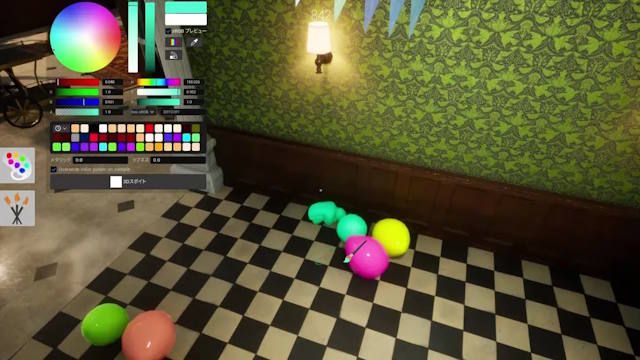
Nhấn phím F để mở chế độ vẽ
Điều khiển tư thế và ẩn nấp
Nhấn R để mở menu tư thế và chọn dáng đứng phù hợp với môi trường. Khi bám vào tường hoặc vật thể, dùng Space để nâng vị trí, Ctrl để hạ thấp và Shift để rời khỏi bề mặt. Điều chỉnh đúng vị trí sẽ giúp bạn hòa lẫn với tranh treo tường, kệ hoặc các vật thể khác.
Bộ điều khiển của Seeker
Seeker sử dụng hệ thống di chuyển tương tự, nhưng có thêm các công cụ hỗ trợ truy tìm.
- Chuột trái: Đánh dấu người chơi nghi ngờ.
- Phím 2: Bật/tắt bảng tên.
- Phím 3: Bật chế độ xem xuyên lớp sơn.
- Phím 1: Khiêu khích.
- Phím T: Chat
Khi tìm kiếm, hãy quan sát hình dạng và tư thế thay vì chỉ dựa vào màu sắc.
Hỗ trợ tay cầm điều khiển và Steam Deck
MECCHA CHAMELEON hiện không hỗ trợ tay cầm chính thức trên Steam. Game vẫn có thể chơi trên Steam Deck, nhưng bạn cần sử dụng bố cục điều khiển do cộng đồng tạo. Việc tô màu bằng bàn di chuột hoặc màn hình cảm ứng sẽ chính xác hơn dùng cần analog.
Cách thiết lập lại phím điều khiển
Mở Settings từ menu chính hoặc menu tạm dừng để thay đổi phím. Sau khi chỉnh sửa, nên thử trong phòng riêng trước khi vào trận đấu. Nếu bản cập nhật làm thay đổi thiết lập, hãy khôi phục mặc định rồi gán lại những phím cần thiết.
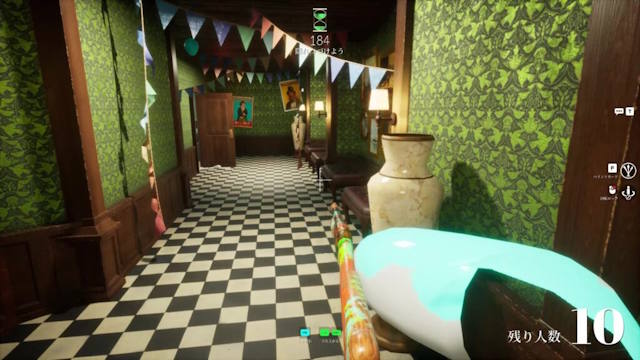
MECCHA CHAMELEON hiện không hỗ trợ tay cầm chính thức
Câu hỏi thường gặp
Các phím điều khiển mặc định trong Meccha Chameleon là gì?
WASD để di chuyển, chuột để quan sát, F mở chế độ vẽ, R mở menu tư thế, Ctrl ngồi xổm, T trò chuyện và Esc mở Cài đặt.
Làm thế nào để chạy trong Meccha Chameleon?
Game không có phím chạy nhanh. Người chơi chỉ di chuyển bằng WASD với một tốc độ cố định.
Meccha Chameleon có hỗ trợ tay cầm không?
Không. Trò chơi chỉ hỗ trợ bàn phím và chuột. Steam Deck cần dùng cấu hình điều khiển do cộng đồng tạo.
Làm thế nào để tô màu trong Meccha Chameleon?
Nhấn F để mở chế độ vẽ, dùng chuột trái để sơn, Space để hút màu từ môi trường và chuột giữa để xoay góc nhìn.
Làm thế nào để đổi phím điều khiển?
Vào Settings trong menu chính hoặc menu tạm dừng để gán lại hoặc khôi phục phím mặc định.
Làm thế nào để bám vào tường?
Bám vào bề mặt, sau đó dùng Space để nâng vị trí, Ctrl để hạ xuống và Shift để rời khỏi bề mặt khi cần di chuyển.