Chỉ cần một vài điều chỉnh nhỏ đối với cài đặt mặc định của iPhone có thể giúp thiết bị hoạt động nhanh hơn, thông minh hơn và dễ sử dụng hơn nhiều Dưới đây là những thay đổi cài đặt ẩn trên iPhone bạn nên thực hiện.
Những thay đổi cài đặt ẩn nên thực hiện trên iPhone
- Tắt thông báo cập nhật
- Bật tính năng sàng lọc cuộc gọi
- Chặn ứng dụng theo dõi vị trí của bạn
- Tự động tắt màn hình
- Bật RCS
- Biến mặt sau iPhone của bạn thành một nút bấm
Tắt thông báo cập nhật
Bạn có thường xuyên thấy các thông báo yêu cầu cập nhật hệ điều hành không? Để chúng biến mất, bạn cần tắt cập nhật tự động trong cài đặt. Vào Settings > General > Software Update > Automatic Updates > iOS Updates > chọn Off.
Hành động này không chỉ làm biến mất những thông báo gây khó chịu, mà nó còn giúp giảm sao nhãng khi làm việc trên thiết bị. Trong trường hợp lý tưởng, bạn sẽ thấy thông báo dạng huy hiệu xuất hiện trên biểu tượng Cài đặt khi có bản cập nhật hệ thống mới. Trên thực tế, huy hiệu thường xuất hiện vài ngày sau khi phát hành. Nếu bạn biết có bản cập nhật mới, bạn sẽ thấy nó khi mở Settings > General > Software Update.
Bật tính năng sàng lọc cuộc gọi
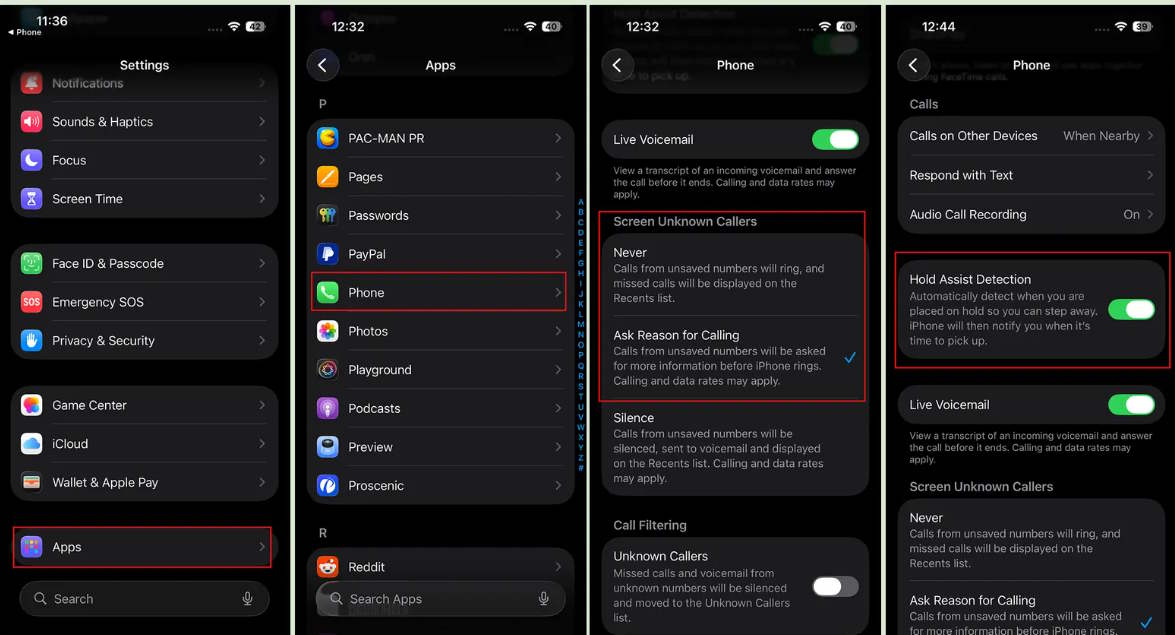
Hãy chấm dứt tình trạng bị làm phiền bởi những cuộc gọi không mong muốn với tính năng Lọc cuộc gọi - Call Screening của Apple. Vào Settings, Apps > chọn Phone, sau đó cuộn xuống dưới phần Screen Unknown Callers > chạm Ask Reason for Calling. Giờ đây, iPhone của bạn sẽ tự động trả lời các cuộc gọi từ người gọi không xác định trong nền hệ thống mà không cần thông báo cho bạn. Sau khi người gọi đưa ra lý do, điện thoại của bạn sẽ đổ chuông và bạn sẽ thấy câu trả lời trên màn hình để quyết định có trả lời hay không. Bạn cũng nên đảm bảo rằng Hold Assist Detection - Phát hiện hỗ trợ giữ máy được bật, để iPhone của bạn nhận diện chế độ này, cho phép bạn rời đi, sau đó thông báo cho bạn khi cuộc gọi đã được người khác nhấc máy.
Chặn ứng dụng theo dõi vị trí của bạn
Các ứng dụng như DoorDash và Postmates, Grab, Xanh SM... yêu cầu vị trí chính xác để giao đồ ăn đến đúng địa điểm. Điều đó không có nghĩa là mọi ứng dụng trên iPhone của bạn cần biết chính xác bạn đang ở đâu mọi lúc. Đó là lý do tại sao bạn có thể ngăn ứng dụng không cần thiết theo dõi vị trí chính xác của mình.
Trong phần Settings, chọn một ứng dụng (ví dụ như Instagram), chạm vào Location và sau đó tắt Precise Location. Bất kỳ ứng dụng nào tắt Precise Location sẽ chỉ biết vị trí gần đúng của bạn, trong phạm vi vài dặm.
Tự động tắt màn hình
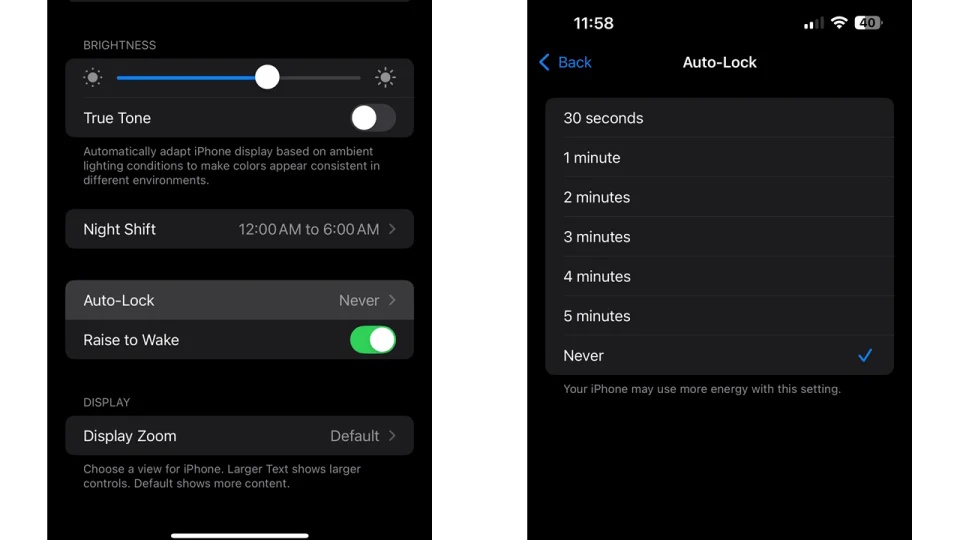
Bạn có thể thường xuyên sử dụng điện thoại để xem công thức nấu ăn trong khi nấu nướng hoặc để nhanh chóng ghi chú trong một hoạt động kéo dài. Hãy ngăn điện thoại của bạn tắt màn hình và tiếp tục công việc bằng cách vào Settings > Display & Brightness > Auto-Lock.
Tại đây, bạn có thể đặt thời gian hẹn giờ tự động tắt iPhone từ 30 giây đến 5 phút. Bạn cũng có thể chọn Never nếu bạn luôn muốn tự khóa điện thoại của mình.
Bật RCS
Trải nghiệm nhắn tin với người dùng Android (bong bóng màu xanh lá cây) đã được nâng cấp đáng kể vào năm ngoái khi Apple quyết định hỗ trợ chuẩn nhắn tin RCS (dịch vụ giao tiếp đa phương tiện). RCS đã có mặt trên Android trong vài năm và cho phép trải nghiệm nhắn tin hiện đại hơn với các tính năng như chỉ báo đang gõ, ảnh và video chất lượng cao hơn, và thông báo đã đọc. Trò chuyện nhóm có thể vẫn còn một số lỗi, nhưng vẫn là một cải tiến đáng kể. Tuy nhiên, trên iPhone mới, RCS bị tắt theo mặc định.
Hãy đảm bảo bạn bật tính năng này để có trải nghiệm nhắn tin tốt nhất. Vào Settings > Apps > Messages > RCS Messaging và bật nó lên.
Biến mặt sau iPhone của bạn thành một nút bấm
Mặt sau iPhone của bạn có thể được sử dụng như một nút bí mật để kích hoạt một số hành động nhất định, chẳng hạn như chụp ảnh màn hình, bật chế độ tiết kiệm pin hoặc chạy phím tắt tự động phát nhạc khi bạn đến phòng tập thể dục. Nút Action trên iPhone 14 Pro và Pro Max, iPhone 15 và 15 Plus, và iPhone 15 Pro và Pro Max đều có chức năng tương tự, nhưng nếu bạn có một mẫu máy cũ hơn, mặt sau iPhone của bạn vẫn hoạt động.
Tùy chọn này được ẩn sâu trong cài đặt; đây là cách tìm thấy nó:
Trong Settings > Accessibility > Touch > Back Tap và chọn một trong hai tùy chọn: chạm hai lần hoặc chạm ba lần. Bạn sẽ thấy danh sách các hành động bạn có thể thực hiện bằng cách chạm vào mặt sau iPhone, chẳng hạn như mở camera, bật đèn pin và cuộn lên xuống. Chạm vào một hành động hoặc phím tắt để kích hoạt nó bằng Back Tap.