Hầu hết mọi người sử dụng ChatGPT như một phiên bản thông minh hơn của Google. Nhưng nếu chỉ làm vậy, bạn đang bỏ lỡ những tính năng mạnh mẽ nhất mà ChatGPT mang lại.
Tính năng ẩn hữu ích của ChatGPT
- Agent Mode: Hãy để ChatGPT làm thay bạn
- Voice Mode: Thủ thuật cá nhân hóa trong ChatGPT
- Kho ứng dụng sẵn có
- Projects: Chấm dứt việc sao chép và dán nội dung mỗi lần trò chuyện
- Schedule: Lập lịch nhiệm vụ trong nháy mắt
- Canvas Mode: Tạo một studio chỉnh sửa tích hợp
Agent Mode: Hãy để ChatGPT làm thay bạn
Chế độ Agent cung cấp cho ChatGPT một trình duyệt ảo và danh sách việc cần làm Nó thực sự hoàn thành các nhiệm vụ, chứ không chỉ đề xuất. Ví dụ, hãy yêu cầu AI này so sánh ba máy tính xách tay từ các nhà bán lẻ khác nhau, tìm một nhà hàng gần văn phòng của bạn có chỗ trống vào tối thứ Bảy, hoặc điền vào một biểu mẫu trực tuyến tẻ nhạt. Nó sẽ mở các trang web, nhấp chuột qua các menu và báo cáo lại.
Bạn vẫn giữ quyền kiểm soát Agent Mode. Nếu nó gặp phải trường hợp cần trả phí hoặc thông tin đăng nhập, nó sẽ tạm dừng và trả lại quyền điều khiển cho bạn. Người dùng gói ChatGPT Plus được khoảng 40 lần dùng Agent Mode mỗi tháng. Vì thế, hãy sử dụng chúng cho những việc thực sự tốn thời gian của bạn.
Voice Mode: Thủ thuật cá nhân hóa trong ChatGPT
Voice Mode - Chế độ giọng nói là một trong những tính năng ít được sử dụng nhất của ChatGPT. Nó cho phép bạn có những cuộc trò chuyện tự nhiên với AI, gần giống như nói chuyện với một chuyên gia thực thụ.
Trên gói Plus, chế độ giọng nói sử dụng mô hình GPT-4o, cho phản hồi tốt hơn nhiều so với GPT-4 mini của phiên bản miễn phí.
Làm thế nào để sử dụng chế độ giọng nói của ChatGPT hiệu quả?
Để kích hoạt chế độ giọng nói, hãy chạm vào biểu tượng giọng nói bên cạnh trường nhập liệu. Sau đó, bạn có thể nói một cách tự nhiên và ChatGPT sẽ trả lời bằng giọng nói. Nút tắt tiếng cho phép bạn tạm dừng khikhông muốn nó nghe, điều này rất tiện lợi ở nơi công cộng.
Dưới đây là một số trường hợp sử dụng thực tế:
- Học ngôn ngữ: Yêu cầu nó đóng vai trò là gia sư và dạy bạn các cụm từ quan trọng.
- Động não kinh doanh: Thảo luận ý tưởng khi đang lái xe hoặc đi bộ.
- Luyện tập phỏng vấn: Cho nó đóng vai trò là người phỏng vấn cho một công ty cụ thể.
- Các buổi trị liệu: Sử dụng nó như một người lắng nghe hỗ trợ để tự suy ngẫm.
- Bạn cũng có thể thay đổi giọng nói trong phần cài đặt. Có nhiều giọng nói khác nhau để lựa chọn, mỗi giọng có một tông giọng và phong cách riêng.
Kho ứng dụng sẵn có
ChatGPT hiện có một hệ sinh thái ứng dụng hoàn chỉnh. Kết nối trực tiếp với Gmail, Slack, Spotify, Google Drive, Canva, HubSpot, Figma, Jira, GitHub, Dropbox và hàng chục ứng dụng khác — tất cả đều từ bên trong cuộc trò chuyện. Đây không phải là những tích hợp rườm rà. Đây là những kết nối gốc, nơi ChatGPT thực sự có thể đọc email của bạn, tạo danh sách phát Spotify, chạy quy trình làm việc Jira, thậm chí đặt đồ ăn.
Cách sử dụng: Mở ChatGPT > Settings > Connected Apps > Lựa chọn app và kết nối. Sau đó, hãy hỏi một cách tự nhiên: "Tóm tắt email chưa đọc của tôi trong tuần này."
Projects: Chấm dứt việc sao chép và dán nội dung mỗi lần trò chuyện
Nếu bạn từng bắt đầu một cuộc trò chuyện bằng cách viết ba đoạn văn giới thiệu bản thân, doanh nghiệp và giọng văn yêu thích, thì Projects sẽ giống như một phép màu. Bạn tạo một không gian làm việc, tải lên đó các hướng dẫn tùy chỉnh và tệp tham khảo. Mọi cuộc trò chuyện bên trong đều có ngữ cảnh rõ ràng cho AI. Chỉ cần làm một lần. Không bao giờ phải lặp lại với tính năng này.
Sử dụng một dự án cho công việc khách hàng, một dự án khác cho công việc phụ và một dự án khác cho nghiên cứu cá nhân. Tải lên hướng dẫn thương hiệu, tài liệu về phong cách hoặc tài liệu tham khảo, và ChatGPT sẽ tự động tham chiếu chúng.

Schedule: Lập lịch nhiệm vụ trong nháy mắt
ChatGPT có thể chạy các tác vụ theo lịch trình, giống như một trợ lý cá nhân hoạt động 24/7. Bạn có thể thiết lập để nó lặp lại hàng ngày, hàng tuần hoặc bất kỳ lịch trình nào bạn muốn, và nó sẽ gửi kết quả cho bạn qua thông báo hoặc email.
Cách sử dụng: Sau khi nhận được phản hồi, hãy nhấp vào ba dấu chấm > Schedule. Thiết lập tần suất và ChatGPT sẽ tự động chạy tác vụ.
Canvas Mode: Tạo một studio chỉnh sửa tích hợp
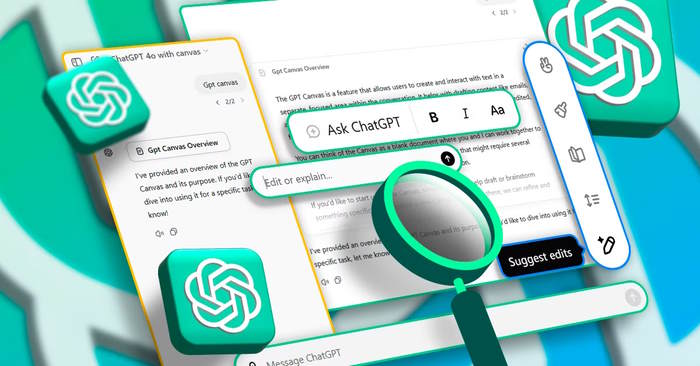
Việc trò chuyện qua lại để cải thiện một bài viết khá rườm rà và tốn thời gian. Chế độ Canvas của ChatGPT khắc phục điều đó. Nó mở một không gian làm việc chỉnh sửa trực tiếp bên cạnh cuộc trò chuyện của bạn; hãy tưởng tượng nó như Google Docs với một trí tuệ nhân tạo được tích hợp trực tiếp bên trong. Bạn có thể đánh dấu bất kỳ đoạn văn nào và yêu cầu viết lại, yêu cầu thay đổi cấp độ đọc, thêm ví dụ hoặc cắt bỏ những phần không cần thiết.
Đối với bất kỳ ai thường xuyên sản xuất nội dung, chẳng hạn như bài đăng trên blog, báo cáo, kịch bản hoặc email, Canvas giúp giảm thời gian chỉnh sửa. Bạn có thể kích hoạt cửa sổ Canvas bằng cách gõ dấu gạch chéo ngược (“/”) và sau đó sử dụng lệnh “canvas”, hoặc nhập trực tiếp “sử dụng canvas” hoặc “mở canvas” vào lời nhắc của bạn.