Ngay cả khi đã quen thuộc với Microsoft Word, người dùng vẫn có thể ngạc nhiên trước số lượng và sự đa dạng của các phím tắt được sử dụng để tăng tốc công việc của mình.
Nếu phải liên tục thao tác với chuột trong Word, tốc độ làm việc nói chung có thể chậm đi rất nhiều. Đây là lúc các phím tắt Microsoft Word sẽ giúp mọi người tiết kiệm rất nhiều thời gian khi điều hướng trong phần mềm soạn thảo văn bản này.
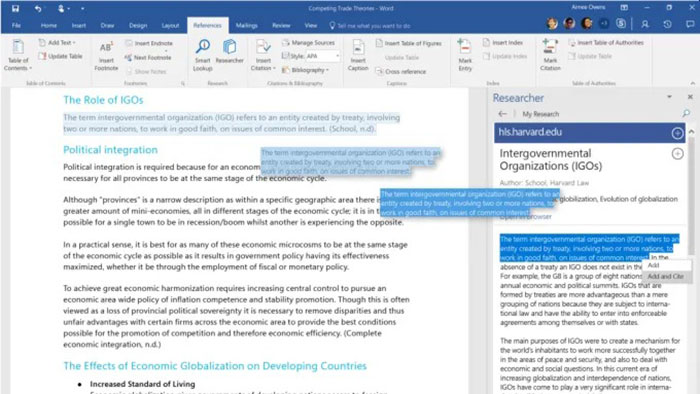
Sử dụng phím tắt Microsoft Word giúp tăng hiệu suất khi soạn thảo văn bản
Nếu đang tìm kiếm một cách để cải thiện hiệu suất khi đánh máy, hãy cùng đọc tiếp bài viết để biết danh sách những phím tắt Microsoft Word thường được sử dụng nhất, giúp thực hiện các tác vụ nhanh và hiệu quả hơn.
Tổng hợp phím tắt Microsoft Word thường dùng nhất
- Phím tắt chung
- Di chuyển xung quanh tài liệu
- Chọn văn bản
- Chỉnh sửa văn bản
- Áp dụng định dạng ký tự
- Áp dụng định dạng đoạn văn
- Chèn đối tượng
- Làm việc với Outline
- Làm việc với Table
Phím tắt chung
| Hành động | Phím tắt |
| Tạo một tài liệu mới | Ctrl + N |
| Mở một tài liệu hiện có | Ctrl + O |
| Lưu tài liệu | Ctrl + S |
| Mở hộp thoại Save As | F12 |
| Đóng tài liệu | Ctrl + W |
| Hoàn tác một hành động | Ctrl + Z |
| Làm lại một hành động | Ctrl + Y |
| Tách cửa sổ hoặc xóa chế độ xem tách | Alt + Ctrl + S |
| Chế độ xem bố cục in | Ctrl + Alt + V |
| Chế độ xem outline | Ctrl + Alt + O |
| Chế độ xem nháp | Ctrl + Alt + N |
| Xem trước bản in | Ctrl + F2 |
| Mở Help | F1 |
| Chuyển đến “Tell me what you want to do” | Alt + Q |
| Tìm kiếm tài liệu | Ctrl + F |
| Chạy kiểm tra chính tả và ngữ pháp | F7 |
| Mở từ điển đồng nghĩa | Shift + F7 |
Di chuyển xung quanh tài liệu
| Hành động | Phím tắt |
| Di chuyển con trỏ sang trái hoặc phải một ký tự | Mũi tên trái/phải |
| Di chuyển một từ sang trái hoặc phải | Ctrl + Mũi tên trái/phải |
| Di chuyển lên hoặc xuống một dòng | Mũi tên lên/xuống |
| Di chuyển lên hoặc xuống một đoạn văn | Ctrl + Mũi tên lên/xuống |
| Di chuyển đến cuối dòng hiện tại | End |
| Di chuyển đến cuối tài liệu | Ctrl + End |
| Di chuyển về đầu dòng hiện tại | Home |
| Di chuyển về đầu tài liệu | Ctrl + Home |
| Di chuyển lên hoặc xuống một màn hình | Page Up/Page Down |
| Di chuyển đến đối tượng duyệt trước hoặc tiếp theo | Ctrl + Page Up/Page Down |
| Di chuyển lên đầu hoặc cuối cửa sổ hiện tại | Alt + Ctrl + Page Up/Page Down |
| Mở Find với tab Go To để di chuyển tới chỗ cụ thể | F5 |
| Xoay vòng qua ba vị trí cuối cùng nơi đặt con trỏ | Shift + F5 |
Chọn văn bản
| Hành động | Phím tắt |
| Mở rộng lựa chọn hiện tại thêm một ký tự sang trái/phải | Shift + Mũi tên trái/phải |
| Mở rộng lựa chọn hiện tại sang trái/phải một từ | Ctrl + Shift + Mũi tên trái/phải |
| Mở rộng lựa chọn lên hoặc xuống một dòng | Shift + Mũi tên Lên/Xuống |
| Mở rộng lựa chọn đến đầu hoặc cuối đoạn văn | Ctrl + Shift + Mũi tên lên/xuống |
| Mở rộng vùng chọn đến cuối dòng | Shift + End |
| Mở rộng lựa chọn đến đầu dòng | Shift + Home |
| Mở rộng lựa chọn đến đầu hoặc cuối tài liệu | Ctrl + Shift + Home/End |
| Mở rộng lựa chọn xuống hoặc lên một màn hình | Shift + Page Down/Page Up |
| Chọn toàn bộ tài liệu | Ctrl + A |
| Vào chế độ lựa chọn | F8 |
Chỉnh sửa văn bản
| Hành động | Phím tắt |
| Xóa một ký tự bên trái | Backspace |
| Xóa một từ bên trái | Ctrl + Backspace |
| Xóa một ký tự bên phải | Delete |
| Xóa một từ bên phải | Ctrl + Delete |
| Sao chép văn bản vào Clipboard | Ctrl + C |
| Cắt văn bản vào Clipboard | Ctrl + X |
| Dán nội dung Clipboard | Ctrl + V |
| Cắt văn bản đã chọn vào Spike | Ctrl + F |
| Dán nội dung Spike | Ctrl + Shift + F3 |
| Sao chép đầu/chân trang được dùng trong phần trước của tài liệu | Alt + Shift + R |
Áp dụng định dạng ký tự
Word cũng có vô số tổ hợp bàn phím để áp dụng định dạng ký tự, có thể sử dụng các phím tắt để áp dụng định dạng cho văn bản đã chọn hoặc cho bất kỳ nội dung nào sẽ nhập tiếp theo nếu không có văn bản nào được chọn.
| Hành động | Phím tắt |
| Định dạng chữ đậm | Ctrl + B |
| Định dạng chữ nghiêng | Ctrl + I |
| Định dạng gạch chân | Ctrl + U |
| Định dạng gạch chân cho các từ, nhưng không áp dụng khoảng cách giữa các từ | Ctrl + Shift + W |
| Định dạng gạch chân kép | Ctrl + Shift + D |
| Mở hộp thoại Font | Ctrl + D |
| Giảm hoặc tăng kích thước phông chữ một kích thước đặt trước | Ctrl + Shift + <** hoặc **> |
| Giảm hoặc tăng kích thước phông chữ tại một thời điểm | Ctrl + [ hoặc ] |
| Định dạng chỉ số dưới | Ctrl + = |
| Định dạng chỉ số trên | Ctrl + Shift + phím dấu cộng |
| Chuyển qua các định dạng chữ hoa/chữ thường cho văn bản | Shift + F3 |
| Định dạng tất cả các chữ cái thành chữ hoa | Ctrl + Shift + A |
| Định dạng tất cả các chữ cái thành chữ thường | Ctrl + Shift + K |
| Sao chép định dạng ký tự của vùng chọn | Ctrl + Shift + C |
| Dán định dạng vào văn bản đã chọn | Ctrl + Shift + V |
| Xóa tất cả định dạng ký tự thủ công khỏi vùng chọn | Ctrl + Dấu cách |
Áp dụng định dạng đoạn văn
Word cũng có vô số tổ hợp bàn phím để áp dụng định dạng đoạn văn. Người dùng có thể sử dụng các phím tắt để áp dụng định dạng cho đoạn văn đã chọn.
| Hành động | Phím tắt |
| Tăng mức thụt lề của đoạn văn mỗi lần nhấn | Ctrl + M |
| Giảm mức thụt lề của đoạn văn mỗi lần nhấn | Ctrl + Shift + M |
| Tăng thụt lề các dòng còn lại của đoạn văn mỗi khi nhấn | Ctrl + T |
| Giảm thụt lề các dòng còn lại của đoạn văn mỗi khi nhấn | Ctrl + Shift + T |
| Căn giữa đoạn văn | Ctrl + E |
| Căn trái đoạn văn | Ctrl + L |
| Căn phải đoạn văn | Ctrl + R |
| Căn chỉnh đoạn văn | Ctrl + J |
| Đặt khoảng cách đơn | Ctrl + 1 |
| Đặt khoảng cách đôi | Ctrl + 2 |
| Đặt giãn cách dòng 1,5 | Ctrl + 5 |
| Bỏ khoảng cách một dòng trước đoạn văn | Ctrl + 0 |
| Mở cửa sổ pop-up để áp dụng kiểu | Ctrl + Shift + S |
| Áp dụng kiểu đoạn thông thường | Ctrl + Shift + N |
| Áp dụng kiểu Heading 1 | Alt + Ctrl + 1 |
| Áp dụng kiểu Heading 2 | Alt + Ctrl + 2 |
| Áp dụng kiểu Heading 3 | Alt + Ctrl + 3 |
| Áp dụng kiểu List | Ctrl + Shift + L |
| Xóa tất cả định dạng đoạn văn | Ctrl + Q |
Chèn đối tượng
Cho dù mọi người đang tìm cách chèn phần ngắt trong tài liệu của mình hay đơn giản là không muốn tìm kiếm một ký hiệu chung, thì tổ hợp phím tắt của Word đều có thể đáp ứng được.
| Hành động | Phím tắt |
| Chèn ngắt dòng | Shift + Enter |
| Chèn ngắt trang | Ctrl + Enter |
| Chèn ngắt cột | Ctrl + Shift + Enter |
| Chèn dấu gạch ngang hoặc gạch nháy | Ctrl + gạch ngang (-) |
| Chèn dấu gạch ngang (em dash) | Alt + Ctrl + - |
| Chèn dấu gạch ngang không ngắt | Ctrl + Shift + - |
| Chèn khoảng trắng không ngắt | Ctrl + Shift + - |
| Chèn biểu tượng bản quyền | Alt + Ctrl + C |
| hèn biểu tượng nhãn hiệu đã đăng ký | Alt + Ctrl + R |
| hèn biểu tượng nhãn hiệu | Alt + Ctrl + T |
Làm việc với Outline
| Hành động | Phím tắt |
| Tăng cấp (di chuyển sang trái) hoặc hạ cấp (di chuyển sang phải) một dòng | Alt + Shift + ⇐ / ⇒ |
| Giảm cấp độ phác thảo xuống văn bản nội dung thông thường | Ctrl + Shift + N |
| Di chuyển dòng có điểm chèn lên hoặc xuống trong outline | Alt + Shift + ⇑ / ⇓ |
| Mở rộng hoặc thu gọn văn bản dưới tiêu đề | Alt + Shift + + / - |
| Mở rộng hoặc thu gọn tất cả văn bản hoặc tiêu đề trong outline | Alt + Shift + A |
| Hiển thị dòng đầu tiên của nội dung hoặc toàn bộ nội dung | Alt + Shift + L |
| Hiển thị tất cả các tiêu đề đã áp dụng kiểu Tiêu đề 1 | Alt + Shift + 1 |
| Hiển thị tất cả các tiêu đề ở cấp độ đó | Alt + Shift + số bất kỳ |
Làm việc với Table
Di chuyển trong bảng không hoạt động giống như di chuyển trong văn bản thông thường. Thay vì nhấp vào nơi muốn đến, hãy xem các combo phím tắt sau:
| Hành động | Phím tắt |
| Di chuyển đến ô tiếp theo trong hàng và chọn nội dung của nó, nếu có | Tab |
| Di chuyển đến ô trước đó trong một hàng và chọn nội dung của nó, nếu có | Shift + Tab |
| Di chuyển đến ô đầu tiên hoặc cuối cùng trong một hàng | Alt + Home/End |
| Di chuyển đến ô đầu tiên hoặc cuối cùng trong một cột | Alt + Pg Up/Pg Down |
| Di chuyển về hàng trước hoặc hàng tiếp theo | ⇑ / ⇓ |
| Chọn ô trong hàng phía trên hoặc bên dưới điểm chèn hoặc vùng chọn. Tiếp tục nhấn tổ hợp này để chọn nhiều ô hơn. Nếu chọn nhiều ô trong một hàng, tổ hợp này sẽ chọn các ô giống nhau ở hàng trên hoặc dưới. | Shift + ⇑ / ⇓ |
| Chọn toàn bộ bảng | Alt + 5 (trên keypad) |