Scratch là ngôn ngữ lập trình trực quan miễn phí và cộng đồng trực tuyến dành cho trẻ em để tạo ra các câu chuyện, trò chơi và hoạt hình tương tác. Ngôn ngữ này được phát triển bởi MIT Media Lab.
Scratch được thiết kế cho lứa tuổi từ 8 đến 16, nhưng được sử dụng bởi mọi lứa tuổi. Nó được sử dụng để lập trình trong nhiều bối cảnh khác nhau, bao gồm nhà ở, trường học,...
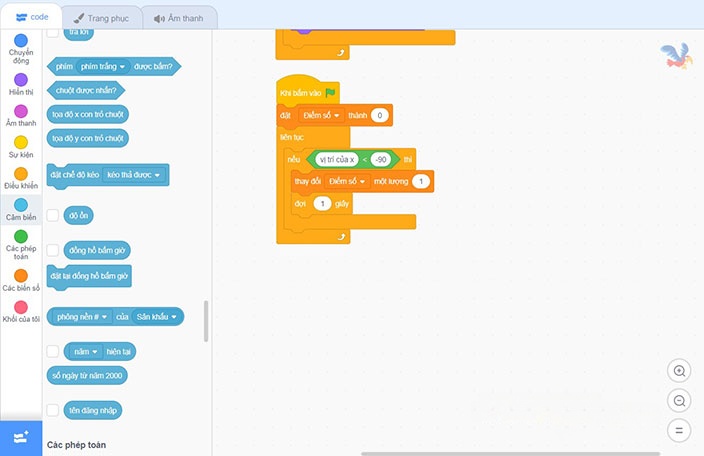
Giao diện lập trình Scratch
Trong bài viết này, hãy cùng tìm hiểu danh sách tất cả các phím tắt Scratch có thể giúp người dùng làm việc nhanh và thuận tiện hơn. Mọi người cũng có thể sử dụng Quick Key: H hoặc Alt + H để xem danh sách tất cả các phím tắt Scratch khả dụng.
Danh sách tất cả phím tắt Scratch
| Phím tắt | Hành động |
| Ctrl + A | Chọn mọi thứ trong Costume Editor |
| Ctrl + X | Cắt |
| Ctrl + C | Sao chép |
| Ctrl + V | Dán |
| Ctrl + → | Costume tiếp theo (chỉ khi chỉnh sửa trong Costume Editor) |
| Ctrl + ← | Costume trước đó |
| Ctrl + G | Công cụ nhóm |
| Ctrl + Shift + G | Hủy nhóm |
| Ctrl + Z | Hoàn tác |
| Ctrl + Shift + Z | Làm lại |
| Ctrl + S | Lưu dự án |
| Shift + Click (không chọn mục) | Chọn nhiều đối tượng bằng công cụ Scissors hoặc Copy |
| Shift + Click (Các mục đã chọn) | Bỏ chọn |
| Click + Shift + kéo | Di chuyển mục theo hướng cố định |
| Alt + kéo | Sao chép và dán các hình dạng đã chọn trong Costume Editor |
| Alt + Click | Chọn các hình dạng và giữ nguyên vị trí |
| Click + Thay đổi kích thước (Dọc/Ngang) + Shift | Thay đổi kích thước của đối tượng bằng trục xoay ở giữa (thay vì đường đối diện của cạnh được lấy) |
| Click + Thay đổi kích thước (Coreners) + Shift | Thay đổi kích thước của mục bằng trục xoay ở giữa (thay đổi x và y bằng cùng một giá trị) |
| Shift+ Hình thu nhỏ của Sprite | Tìm một Sprite, đưa Sprite vào giữa và hiển thị |
| Chuột phải > chọn Turn into a Sprite | Biến Costume thành một Sprite riêng biệt |
| Kéo đường màu xanh lam trên hình thu nhỏ của Sprite | Xoay sprite |
| Giữ Shift + click vào Sprite | Xoay sprite khỏi sân khấu |
| Click đúp vào hình thu nhỏ của Sprite | Đưa Sprite trỏ theo hướng 90 |
| Công cụ Scissors (hoặc chuột phải > Delete) | Xóa một Sprite |
| Shift + click bằng Scissors | Xóa nhiều Sprite |
| Shift + click bằng Copy | Tạo nhiều bản sao của một Sprite |
| Kéo và thả hình thu nhỏ trong danh sách Sprite | Sắp xếp lại thứ tự Sprite |
| Kéo và thả trong thẻ Trang phục | Sắp xếp lại thứ tự trang phục |
| Chuột phải vào sân khấu > Chọn vùng | Tạo nhân vật từ phần nền |
| Kéo chồng khối vào hình thu nhỏ của Sprite khác | Sao chép khối lệnh sang nhân vật khác |
| Chuột phải trong vùng kịch bản | Dọn sạch khu vực mã lệnh |
| Chuột phải vào khối lệnh | Xem hướng dẫn khối lệnh |
| Kéo các khối số hoặc cảm biến vào khối khác | Lồng khối lệnh vào khối khác |
| Click vào danh mục Chuyển động | Cập nhật tọa độ x-y hiện tại của nhân vật |
| Dùng công cụ Select > Shift + Delete | Cắt hình |
| Dùng công cụ Select > Click nút xoay trái/phải | Xoay phần được chọn |
| Shift + Click nút xoay trái/phải | Nhập số độ để xoay chính xác |
| Shift + Click nút Phóng to/Thu nhỏ | Nhập phần trăm để thay đổi kích thước chính xác |
| Shift + Dùng công cụ Stamp | Stamp nhiều lần |
| Shift + Dùng công cụ Rectangle | Vẽ hình vuông |
| Shift + Dùng công cụ Oval | Vẽ hình tròn |
| Shift + Dùng công cụ Line | Vẽ đường thẳng ngang/dọc |
| Shift + Click vào ô màu | Đổi màu phụ |
| Dùng công cụ Eyedropper > Click vào trình chỉnh sửa > Giữ chuột và kéo ra ngoài | Lấy màu từ ngoài trình vẽ |
| Click vào màn hình hiển thị biến | Chuyển đổi chế độ hiển thị (ẩn tên, thanh trượt, giá trị...) |
| Tick vào ô kiểm biến trong mục Biến | Hiển thị biến trên sân khấu |