GIMP là một công cụ tuyệt vời dành cho các nghệ sĩ để chỉnh sửa hình ảnh kỹ thuật số, đặc biệt là với hàng loạt tính năng ấn tượng trong phiên bản 2.10 mới đây. Tất nhiên, giống như tất cả các ứng dụng sáng tạo khác, bạn có thể bắt đầu làm việc nhanh hơn nếu làm quen với các phím tắt và phím nóng khác nhau. GIMP cho phép bạn tùy chỉnh các phím tắt này sao cho phù hợp với sở thích cá nhân của bạn. Tuy nhiên, các phím tắt mặc định mà GIMP cung cấp cũng rất ấn tượng và nhìn chung dễ làm quen.
Bảng hướng dẫn này không phải là danh sách đầy đủ tất cả các phím tắt mặc định mà GIMP cung cấp. Thay vào đó, nó bao gồm các phím tắt được sử dụng thường xuyên nhất để bạn có thể bắt đầu làm việc nhanh nhất có thể. Thêm vào đó, sẽ có một vài phím tắt giúp bạn biết đến một số tính năng mà có thể bạn chưa biết.
Trước khi bắt đầu, có một vài điều bạn cần biết:
- Hình ảnh trong GIMP thường mở ở chế độ thu nhỏ. Để điều chỉnh kích thước hình ảnh cho phù hợp hơn, hãy vào View > Zoom > Fit Image in Window.
- GIMP không hỗ trợ chỉnh sửa không phá hủy. Bất kỳ chỉnh sửa nào bạn thực hiện trên tệp sẽ là vĩnh viễn. Vì lý do này, hãy luôn làm việc trên một bản sao của tệp và lưu trữ tệp gốc không bị chỉnh sửa một cách an toàn.
- Ngoài ra, hãy cân nhắc áp dụng tất cả các chỉnh sửa của bạn vào các lớp trùng lặp trong hình ảnh. Sau đó, bạn có thể xóa lớp nếu muốn xóa chỉnh sửa đó sau này.
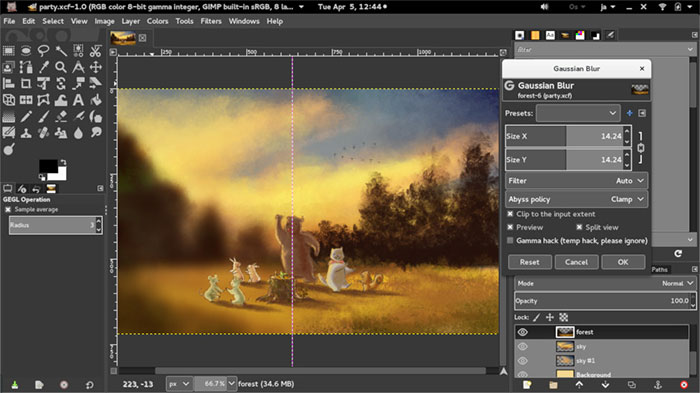
Phần mềm chỉnh sửa ảnh miễn phí GIMP
Trong danh sách này, người dùng có thể thấy hầu hết các phím tắt quan trọng cho GIMP trên Linux và Windows. Tất cả các phím có thể được gán riêng lẻ bao gồm File, Preferences, Interface và Hotkeys.
Danh sách phím tắt GIMP
| Help | |
| Trợ giúp | F1 |
| Trợ giúp ngữ cảnh | Shift + F1 |
| Toolbox | |
| Chọn hình chữ nhật | R |
| Chọn hình elip | E |
| Chọn tự do | F |
| Chọn mờ | U |
| Chọn theo màu | Shift + O |
| Kéo | I |
| Đường dẫn | B |
| Bộ chọn màu | O |
| Di chuyển | M |
| Cắt và thay đổi kích thước | Shift + C |
| Xoay | Shift + R |
| Tỷ lệ | Shift + T |
| Cắt | Shift + S |
| Phối cảnh | Shift + P |
| Lật | Shift + F |
| Văn bản | T |
| Tô màu vùng | Shift + B |
| Pha trộn | L |
| Bút | N |
| Cọ vẽ | P |
| Tẩy | Shift + E |
| Cọ phun | A |
| Mực | K |
| Nhân bản | C |
| Tích chập | V |
| Làm nhòe | S |
| Dodge/Burn | Shift + D |
| Đổi màu | X |
| Màu mặc định | D |
| File | |
| Ảnh mới | Ctrl + N |
| Mở ảnh | Ctrl + O |
| Mở ảnh dưới dạng lớp mới | Ctrl + Alt + O |
| Sao chép ảnh | Ctrl + D |
| Mở ảnh gần đây 01 | Ctrl + 1 |
| Mở ảnh gần đây 02 | Ctrl + 2 |
| Mở ảnh gần đây 03 | Ctrl + 3 |
| Mở ảnh gần đây 04 | Ctrl + 4 |
| Mở ảnh gần đây 05 | Ctrl + 5 |
| Mở ảnh gần đây 06 | Ctrl + 6 |
| Mở ảnh gần đây 07 | Ctrl + 7 |
| Mở ảnh gần đây 08 | Ctrl + 8 |
| Mở ảnh gần đây 09 | Ctrl + 9 |
| Mở ảnh gần đây 10 | Ctrl + 0 |
| Lưu ảnh | Ctrl + S |
| Lưu dưới tên mới | Shift + Ctrl + S |
| Thoát | Ctrl + Q |
| Dialogs | |
| Lớp | Ctrl + L |
| Cọ vẽ | Shift + Ctrl + B |
| Mẫu | Shift + Ctrl + P |
| Gradient | Ctrl + G |
| Tùy chọn công cụ | Shift + Ctrl + T |
| Bảng màu | Ctrl + P |
| Cửa sổ thông tin | Shift + Ctrl + I |
| Cửa sổ điều hướng | Shift + Ctrl + N |
| Đóng cửa sổ | Alt + F4 |
| Nhảy tới tiện ích tiếp theo | Tab |
| Nhảy tới tiện ích trước | Shift + Tab |
| Đặt giá trị mới | Enter |
| Kích hoạt nút hoặc danh sách hiện tại | Space |
| Trong hộp thoại nhiều tab, chuyển đổi tab | Ctrl + Alt + PgUp |
| Mở Vị trí | Shift + L |
| Up-Folder | Alt + up |
| Down-Folder | Alt + down |
| Home-Folder | Alt + Home |
| Close Dialog | Esc |
| Edit | |
| Hoàn tác | Ctrl + Z |
| Làm lại | Ctrl + Y |
| Cắt | Ctrl + X |
| Sao chép | Ctrl + C |
| Sao chép tất cả lớp hiển thị | Ctrl + Shift + C |
| Dán | Ctrl + V |
| Dán thành ảnh mới | Ctrl + Shift + V |
| Xóa | Delete |
| Tô màu nền trước (FG) | Ctrl + , |
| Tô màu nền sau (BG) | Ctrl + . |
| Tô bằng mẫu | Ctrl + ; |
| Select | |
| Chọn tất cả | Ctrl + A |
| Bỏ chọn tất cả | Ctrl + Shift + A |
| Đảo vùng chọn | Ctrl + I |
| Bật/tắt vùng chọn | Ctrl + T |
| Chuyển đường Path thành vùng chọn | Shift + V |
| Nổi vùng chọn | Ctrl + Shift + L |
| Chọn theo màu | Shift + O |
| Chọn từ Path | Shift + V |
| Bật/tắt Mask nhanh | Shift + Q |
| View | |
| Thu gọn cửa sổ ảnh vừa khung | Ctrl + E |
| Toàn màn hình | F11 |
| Hiện vùng chọn | Ctrl + T |
| Hiện đường dẫn | Ctrl + Shift + T |
| Hiện thước đo | Ctrl + Shift + R |
| Image | |
| Nhân bản ảnh | Ctrl + D |
| Gộp các lớp hiển thị | Ctrl + M |
| Thông tin ảnh | Alt + Enter |
| Layer | |
| Lớp mới | Ctrl + Shift + N |
| Nhân bản lớp | Ctrl + Shift + D |
| Anchor layer | Ctrl + H |
| Chọn lớp trước | Page Up |
| Chọn lớp sau | Page Down |
| Chọn lớp trên cùng | Home |
| Chọn lớp dưới cùng | End |
| Selection Tools | |
| Chọn hình chữ nhật | R |
| Chọn hình elip | E |
| Chọn tự do (lasso) | F |
| Chọn vùng mờ | U |
| Chọn theo màu | Shift + O |
| Kéo thả thông minh | I |