Diagrams.net (trước đây là Draw.io) là một công cụ vẽ đồ thị đa nền tảng được phát triển bằng HTML5 và JavaScript. Giao diện của nó có thể được sử dụng để tạo các sơ đồ như sơ đồ luồng, khung lưới, sơ đồ UML, biểu đồ tổ chức và sơ đồ mạng. diagrams.net có sẵn dưới dạng ứng dụng web trực tuyến và ứng dụng máy tính ngoại tuyến cho Linux, macOS và Windows.
Trong bài viết này, hãy cùng khám phá danh sách tất cả phím tắt thường dùng trong Diagrams.net hay Draw.io, giúp cải thiện trải nghiệm vẽ sơ đồ bằng cách tiết kiệm thời gian.
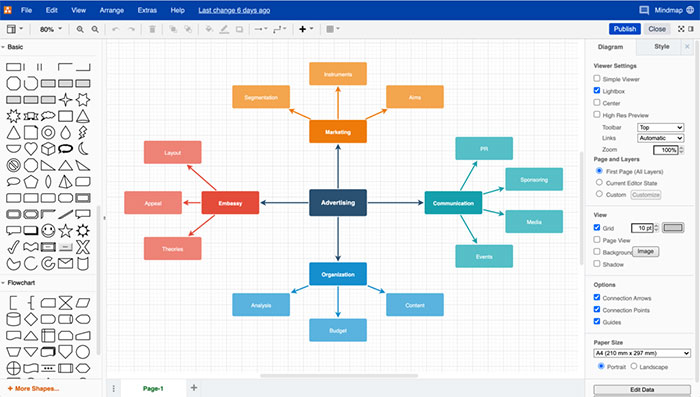
Giao diện tạo sơ đồ tư duy của Draw.io
Danh sách phím tắt trong Draw.io
Dưới đây là danh sách các phím tắt Draw.io thiết yếu giúp người dùng làm việc hiệu quả hơn và tiết kiệm tối đa thời gian. Chỉ cần vài lần nhấn phím, mọi người đã có thể nâng cao trải nghiệm làm việc đáng kể.
| Tác vụ | Phím tắt / Cách thực hiện |
| Chèn văn bản | Nhấp đúp vào vùng vẽ hoặc vào hình |
| Kết nối và nhân bản hình | Nhấp vào mũi tên xanh dương |
| Xoay hình hoặc văn bản | Nhấp vào biểu tượng / Giữ và kéo |
| Lưu | Ctrl/Cmd + S |
| Hoàn tác | Ctrl/Cmd + Z |
| Làm lại (Redo) | Ctrl/Cmd + Y |
| Phóng to/Thu nhỏ | Ctrl/Alt + Cuộn chuột |
| Di chuyển canvas | Phím cách / Chuột phải + kéo |
| Đặt lại khung nhìn | Ctrl/Cmd + H |
| Vừa khung cửa sổ | Ctrl/Cmd + Shift + H |
| Sao chép | Ctrl/Cmd + C |
| Cắt | Ctrl/Cmd + X |
| Dán | Ctrl/Cmd + V |
| Nhân bản | Ctrl/Cmd + D hoặc nhấn Enter |
| Xóa | Phím Backspace hoặc Delete |
| Xóa cả hình và kết nối | Ctrl/Cmd + Delete hoặc Backspace |
| Giữ nguyên tỷ lệ khi thay đổi kích thước | Shift + Kéo góc hình |
| Thay đổi kích thước theo trung tâm | Shift + Ctrl/Cmd + Kéo góc hình |
| Thay đổi kích thước theo lưới | Ctrl/Cmd + Shift + Phím mũi tên |
| Bỏ qua các điểm điều khiển dưới chuột | Giữ phím Alt khi di chuyển |
| Di chuyển ô theo lưới | Shift + Phím mũi tên |
| Chọn tất cả | Ctrl/Cmd + A |
| Chuyển trạng thái chọn | Ctrl/Cmd/Shift + Nhấp chuột |
| Chọn các đỉnh | Ctrl/Cmd + Shift + I |
| Chọn các cạnh | Ctrl/Cmd + Shift + E |