Đèn bàn phím MacBook giúp làm việc dễ dàng trong điều kiện thiếu sáng. Nếu bàn phím không sáng hoặc chưa biết cách bật/tắt, hướng dẫn này sẽ giúp bạn điều chỉnh nhanh chóng.
Bài viết liên quan
- Cách bật, tắt đèn bàn phím laptop Dell, HP, Asus, Acer, Vaio, Lenovo, Macbook
- Bật, tắt đèn bàn phím Laptop Sony Vaio
- Cách bật đèn bàn phím Laptop Dell nhanh nhất
- Cách bật đèn bàn phím Laptop Asus
- Sửa lỗi bàn phím Macbook không gõ được
Bạn có biết MacBook có thể tự động điều chỉnh độ sáng bàn phím không? Nếu đèn bàn phím không sáng, có thể do cảm biến ánh sáng hoặc thiết lập macOS. Hãy cùng Tải Miễn Phí kiểm tra và khắc phục ngay.
Hướng dẫn mở đèn bàn phím Macbook
Bước 1: Đầu tiên bạn hãy nhìn trên bàn phím của Macbook sẽ thấy có biểu tượng F5 và F6 sẽ có hình đèn nền > phải giữ nút FN ở góc trái màn hình.
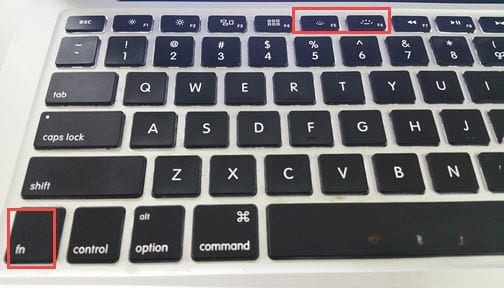
Bước 2: Để tắt đèn bàn phìm Macbook bạn chỉ cần giữ FN + nhấn F5 sẽ được như hình dưới.

Bước 3: Giữ FN + nhấn F6, xem hình phía dưới để phân biệt giữa tắt và bật đèn bàn phím Macbook.

- Nếu để ý trên màn hình khi bạn sẽ thấy khi nhấn tổ hợp phím FN + nhấn F5 thì màn hình sẽ hiển thị như phía dưới.
- Còn nếu nhấn tổ hợp phím FN + nhấn F6 sẽ có biểu tượng trên màn hình như sau.
Bật đèn bàn phím MacBook rất đơn giản với phím F5, F6 hoặc Touch Bar. Nếu gặp lỗi, bạn nên kiểm tra cảm biến ánh sáng và thiết lập macOS. Cập nhật hệ điều hành hoặc reset SMC/NVRAM có thể giúp khắc phục lỗi nhanh chóng. Nếu đèn vẫn không sáng, có thể cần kiểm tra phần cứng.