Lỗi Touchpad Lenovo không hoạt động có thể gây nhiều bất tiện, nhất là khi bạn không có chuột rời. Tình trạng này thường do hệ thống vô tình tắt Touchpad hoặc lỗi driver. Nếu gặp phải vấn đề này, bạn có thể thử một số cách đơn giản để khắc phục mà không cần mang máy đi sửa.
Bài viết liên quan
- Lỗi Touchpad trên Linux không hoạt động
- Sửa lỗi Touchpad trên máy tính Lenovo chạy Windows 10 không hoạt động
- Sửa lỗi Touchpad trên laptop không hoạt động
- Tổng hợp lỗi Touchpad hay gặp và cách sửa chữa
- Sửa lỗi touchpad trên laptop Acer ES1 không hoạt động
Touchpad không hoạt động trên laptop Lenovo có thể xuất phát từ nhiều nguyên nhân khác nhau. Bài viết này sẽ hướng dẫn cách kiểm tra và sửa lỗi nhanh chóng, giúp bạn sử dụng Touchpad bình thường trở lại.
1. Kiểm tra cài đặt trong Windows
Bước 1: Mở Menu Start và gõ "settings" và click vào Settings .
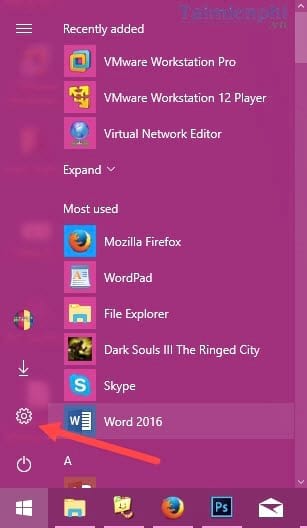
Bước 3: Và trong phần quản lý các thiết bị Devices tìm mục Touchpad , nơi quản lý bàn di chuột laptop này.

Bước 4: Trong Touchpad bạn lựa chọn Additional Settings để xem các thiết bị liên quan đến Touchpad, bao gồm driver.
Bước 5:Truy cập vào trực tiếp Mouse Properties, click vào tab cuối cùng là Device Settings sau đó Enable lại Touchpad cho Lenovo.
Ngay bây giờ bạn có thể thử lại xem đã khắc phục được hay chưa nhé.
2. Mở Touchpad từ Mouse Properties
Nếu như cách trên không giúp bạn sửa lỗi thì bạn hoàn toàn có thể sử dụng cách dưới đây với cách làm như sau:
Bước 1: Mở Menu Start gõ Device Manager và truy cập vào phần quản lý các thiết bị Device Manager.
Bước 2: Trong phần Device Manager tìm kiếm phần Mice and otther pointing devices và lựa chọn Lenovo Pointing Device .
Sau đó click chuột phải và bấm vào Update Driver Software để tiến hành cài đặt lại driver.
Bước 3: Một bảng cài đặt hiện lên, click vào Browse my computer for driver software để cài đặt Touchpad driver trong máy.
Bước 4: Chọn tiếp Let me pick from a list of device driver on my Computer .
Bước 5: Sau đó lựa chọn Lenovo Poting Device.
Cuối cùng bạn khởi động lại máy tính để xem đã khắc phục lỗi Touchpad Lenovo không hoạt động hay chưa.
3. Các nguyên nhân phổ biến khác
1. Xung đột phần mềm
Một số phần mềm có thể chặn hoạt động của Touchpad. Hãy kiểm tra và thử tắt các chương trình chạy nền.
2. Bàn phím vô tình vô hiệu hóa Touchpad
Nhiều laptop Lenovo có phím Fn + F6/F8/F10 để bật/tắt Touchpad. Thử kết hợp phím này để kiểm tra.
Sau khi thực hiện các bước trên, Touchpad Lenovo của bạn có thể sẽ hoạt động bình thường trở lại. Nếu vẫn gặp sự cố, hãy cân nhắc mang máy đến trung tâm bảo hành của Lenovo để được hỗ trợ.