Bạn đang gặp phải sự cố treo máy khi sử dụng Remote Desktop trên Windows 11? Đừng lo, hướng dẫn dưới đây sẽ giúp bạn sửa lỗi giật lag khi dùng phần mềm điều khiển PC từ xa.

Nhiều người dùng báo cáo rằng kết nối máy tính từ xa của họ bị treo, khiến công việc làm từ xa bị cản trở. Ở bài viết này, chúng ta sẽ tìm hiểu các nguyên nhân phổ biến gây ra hiện tượng treo máy khi sử dụng phần mềm từ xa và cách khắc phục nhanh chóng.
Khắc phục sự cố kết nối từ xa trên Windows 11
- Nguyên nhân gây giật, lag Remote Desktop trên Windows 11
- Kết nối mạng không ổn định
- Cấu hình phần mềm không đúng cách
- Trình điều khiển GPU lỗi thời
- Xung đột các bản cập nhật Windows
- Các chương trình hoạt động trên nền ngốn tài nguyên
- Những cách sửa lỗi giật, lag Remote Desktop trên Windows 11
- Tối ưu hóa kết nối mạng Internet
- Update GPU và driver mạng
- Điều chỉnh cài đặt Remote Desktop
Nguyên nhân gây giật, lag Remote Desktop trên Windows 11
Kết nối mạng không ổn định
Kết nối Internet chậm hoặc không ổn định có thể gây ra trải nghiệm phần mềm làm việc từ xa bị ngắt quãng. Điều này đặc biệt phổ biến khi sử dụng Wi-Fi thay vì kết nối có dây.
Cấu hình phần mềm không đúng cách
Cài đặt Remote Desktop không chính xác có thể dẫn đến hiện tượng này. Các tính năng như RemoteFX và bộ nhớ đệm bitmap chạy liên tục có thể không được tối ưu hóa hiệu suất.
Trình điều khiển GPU lỗi thời
Nếu trình điều khiển đồ họa hoặc card mạng của bạn đã cũ hoặc không tương thích, sự cố giật lag kết nối Remote Desktop thường xảy ra, đặc biệt là sau khi cập nhật Windows.
Xung đột các bản cập nhật Windows
Một số bản cập nhật Windows 11 có thể gây ra lỗi ảnh hưởng đến độ ổn định của kết nối RDP. Nếu sự cố bắt đầu sau khi cập nhật, việc khôi phục lại bản cập nhật trước đó có thể giúp khắc phục vấn đề.
Các chương trình hoạt động trên nền ngốn tài nguyên
Những dịch vụ hoặc ứng dụng nền không cần thiết tiêu thụ CPU và bộ nhớ có thể làm chậm hệ thống của bạn và ảnh hưởng đến hiệu suất RDP.
Những cách sửa lỗi giật, lag Remote Desktop trên Windows 11
Tối ưu hóa kết nối mạng Internet
Kết nối internet ổn định là điều cần thiết để mọi phân mềm điều khiển từ xa chạy mượt mà. Đảm bảo kết nối internet của bạn ổn định bằng cách kiểm tra trạng thái Internet trong cài đặt Windows. Ngoài ra, bạn nên:
- Sử dụng kết nối Ethernet có dây thay vì Wi-Fi để giảm độ trễ.
- Chạy thử nghiệm ping để kiểm tra độ ổn định của mạng: Lý tưởng nhất, độ trễ nên dưới 50ms để có trải nghiệm mượt mà. Giá trị trên 100ms có thể gây ra hiện tượng giật lag đáng kể, và bất kỳ giá trị nào vượt quá 200ms có thể dẫn đến các vấn đề hiệu suất nghiêm trọng.
ping google.com -t
Nếu bạn nhận thấy độ trễ tăng đột biến, hãy cân nhắc thay đổi nhà cung cấp dịch vụ internet (ISP) hoặc nâng cấp kết nối của bạn.
Update GPU và driver mạng
- Mở Device Manager (devmgmt.msc).
- Tìm Display Adapters và Network Adapters.
- Nhấp chuột phải vào từng mục và chọn Update driver.
- Nếu sự cố bắt đầu sau khi cập nhật, hãy thử khôi phục trình điều khiển về phiên bản trước.
Điều chỉnh cài đặt Remote Desktop
Bằng cách tinh chỉnh các cấu hình này, bạn có thể giảm thiểu độ trễ, cải thiện độ ổn định và đảm bảo trải nghiệm truy cập từ xa mượt mà hơn. Hãy làm theo các bước sau để tối ưu hóa cài đặt cho hoạt động của Remote Desktop:
Bước 1: Bật Persistent Bitmap Caching
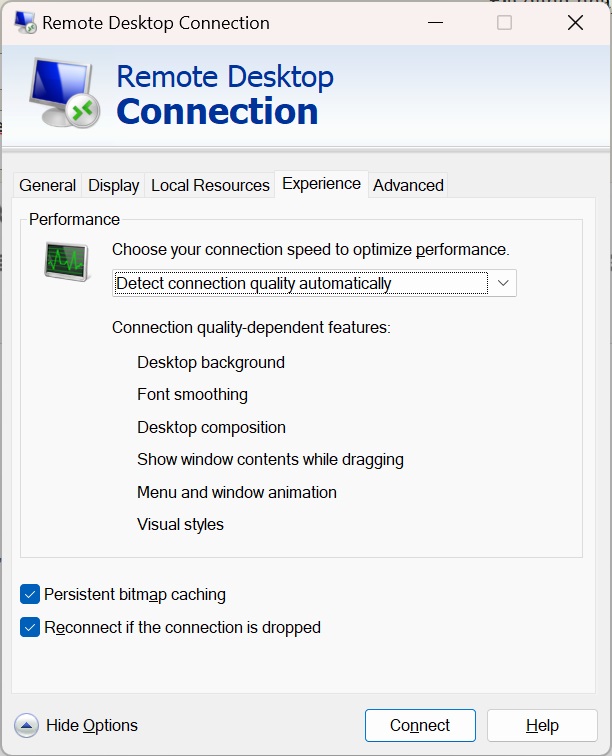
Persistent Bitmap Caching lưu trữ các hình ảnh và các thành phần giao diện thường được sử dụng cục bộ, giảm lượng dữ liệu cần truyền qua mạng.
- Mở Kết nối Máy tính Từ xa (mstsc.exe).
- Nhấp vào Show Options → Điều hướng đến tab Experience.
- Chọn tích Persistent Bitmap Caching.
- Nhấp vào OK để áp dụng các thay đổi.
Bước 2: Giảm độ phân giải màn hình
Độ phân giải màn hình cao có thể tiêu tốn đáng kể băng thông và sức mạnh xử lý, dẫn đến hiện tượng giật lag và đứng hình.
- Mở Remote Desktop Connection.
- Click Show Options → Tab Display.
- Giảm thanh trược Display Configuration.
- Click Connect để áp dụng cài đặt.
Bước 3: Điều chỉnh độ sâu màu sắc
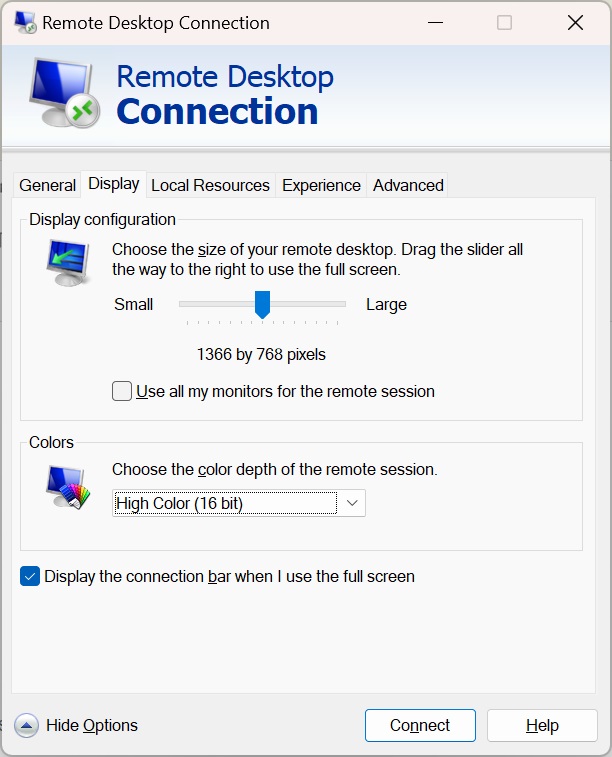
Việc giảm độ sâu màu từ 32 bit xuống 16 bit giúp giảm tải truyền dữ liệu, cải thiện khả năng phản hồi.
- Trong Display của Remote Desktop Connection, tìm Color Depth.
- Đổi cài đặt từ Highest Quality (32-bit) sang High Color (16-bit).
- Áp dụng thay đổi và kết nối lại.
Bước 4: Tắt hiệu ứng hình ảnh không cần thiết
Các hiệu ứng hình ảnh và hoạt ảnh của Windows có thể làm chậm hiệu suất của Remote Desktop. Tắt chúng đi sẽ giúp tiết kiệm tài nguyên.
- Nhấn tab Advanced → Click Settings trong Performance.
- Chọn Adjust for best performance hoặc tự tay tắt các hiệu ứng như Smooth edges of screen fonts và Animate windows when minimizing and maximizing.
- Click Apply > OK.
Bước 5: Tắt tính năng chuyển hướng máy in nếu không cần thiết
Chức năng chuyển hướng máy in có thể tiêu tốn thêm băng thông và gây ra các vấn đề về độ ổn định. Hãy tắt chức năng này nếu bạn không cần in từ xa.
- Mở Remote Desktop Connection > click Show Options.
- Truy cập tab Local Resources.
- Trong Local devices and resources, bỏ tích Printers.
- Click OK và kết nối lại.