Lỗi không tải được tệp đính kèm khi gửi email thường do kết nối internet yếu, kích thước file quá lớn hoặc vấn đề với phần mềm trình duyệt. Bạn hãy làm theo hướng dẫn từ Tải Miễn Phí để biết cách khắc phục nhé.
Bài viết liên quan
- Đính kèm file từ Dropbox vào Gmail
- 8 cách đính kèm các file Email kích thước lớn
- Không gửi được email, nguyên nhân và cách khắc phục
- Gửi email ẩn địa chỉ, cách gửi email ẩn danh
- Hướng dẫn gửi file dung lượng lớn qua email Gmail, Yahoo
Nếu như ở bài viết trước, Tải Miễn Phí đã hướng dẫn bạn cách khắc phục lỗi không truy cập vào Gmail, thì bài viết này chúng tôi cũng sẽ đưa ra từng nguyên nhân và cách khắc phục lỗi không gửi được tệp đính kèm.
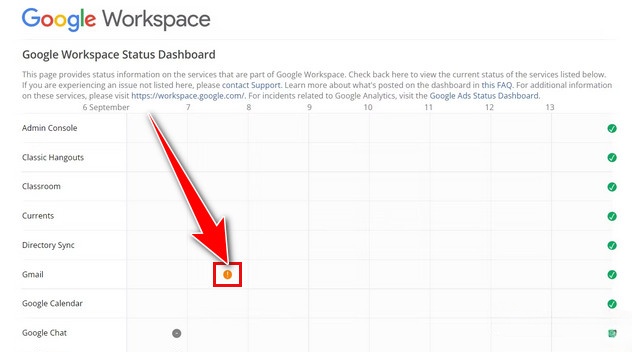
3. Dung lượng Gmail bị đầy
Gmail lưu trữ toàn bộ email trong bộ nhớ tài khoản Google của bạn. Nếu là người dùng phổ thông, bạn sẽ nhận được 15GB dung lượng lưu trữ miễn phí. Giới hạn dung lượng này có thể nhanh chóng đầy nếu bạn nhận nhiều email hoặc lưu trữ file trên Drive. Khi đó, tài khoản Gmail của bạn sẽ không nhận được thêm email gửi tới nữa.
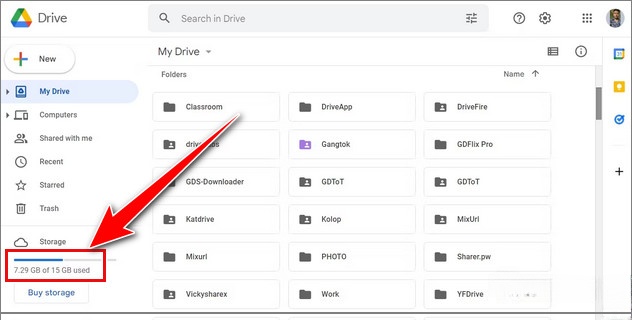
Để kiểm tra bộ nhớ tài khoản Google của bạn, hãy mở tài khoản Google Drive của bạn và kiểm tra mục Storage ở bên trái màn hình để xem trạng thái bộ nhớ của bạn. Nếu bộ nhớ đã đầy, bạn có thể mua thêm bộ nhớ hoặc xóa các file không cần thiết khỏi Google Drive của mình. Bạn cũng có thể xóa thùng rác để giải phóng dung lượng lưu trữ trên tài khoản Gmail của mình nếu bạn không cần email trong đó nữa.
4. Xóa bộ nhớ đệm trên trình duyệt của bạn
Mặc dù không hẳn là lý do khiến bạn gặp lỗi không vào được Gmail nhưng đôi khi lỗi dữ liệu bộ nhớ đệm của trình duyệt có thể là nguyên nhân. Để xác nhận điều này, bạn hãy mở ứng dụng trên một trình duyệt khác và kiểm tra xem bạn có truy cập được hay không.
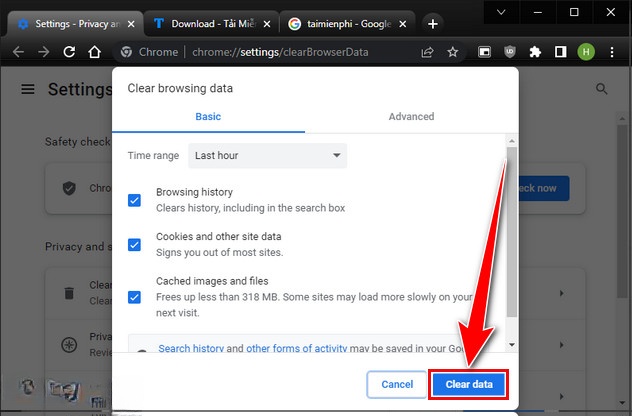
Giải pháp trong trường hợp này là xóa dữ liệu bộ đệm trong trình duyệt bị ảnh hưởng. Bạn có thể tham khảo các Cách xóa cache trình duyệt tại đây.
III. Khắc phục lỗi không tải được file đính kèm
Cách 1: Nếu file của bạn quá lớn, hãy nén chúng lại bằng phần mềm WinRAR (Tải về bản mới nhất của phần mềm tại đây: Download WinRAR), hoặc chia nhỏ file thành các file nhỏ hơn, có thể sử dụng phần mềm WinRAR hoặc HJSplit. Bạn có thể tải phần mềm tại đây: Download HJSplit.
Cách 2: Chỉnh sửa file Host
- Truy cập đường dẫn C:\Windows\System32\drivers\etc, click file Host và mở bằng Notepad.
Hoặc nếu không thấy file Host thì có thể file này đã bị ẩn đi, click Menu --> Tool --> Folder Option và bỏ chọn "Hide protected operating system files" (đây là chế độ ẩn của các file hệ thống).
- Thêm dòng "74.125.159.132 mail-attachment.googleusercontent.com" vào cuối cùng của file Host và lưu lại.

Khởi động lại trình duyệt web, sau đó bạn có thể gửi Email như bình thường.
Cách 3: Thay đổi DNS
Click Control Panel --> Network and Internet --> Local Area Connection Status --> Properties
Cửa sổ Properties mở ra, chọn Internet Protocol (TCP/IP) --> Properties
Thay đổi DNS bằng cách chọn Use the following DNS server addresses. Bạn có thể lựa chọn một trong 2 địa chỉ DNS sau: 4.2.2.1 và 4.2.2.2 hoặc 4.2.2.3 và 4.2.2.4.
Click OK để lưu thiết lập.
Trên đây là 3 cách khắc phục sự cố nếu bạn không thể tải được các file đính kèm mỗi khi gửi Email. Dựa vào từng nguyên nhân, bạn sẽ tìm ra phương pháp tốt nhất để khắc phục tình trạng này.
Nếu đang cần in file văn bản được đính kèm trong Gmail, bạn hãy tham khảo cách in file đính kèm trong Gmail để biết rõ hơn.