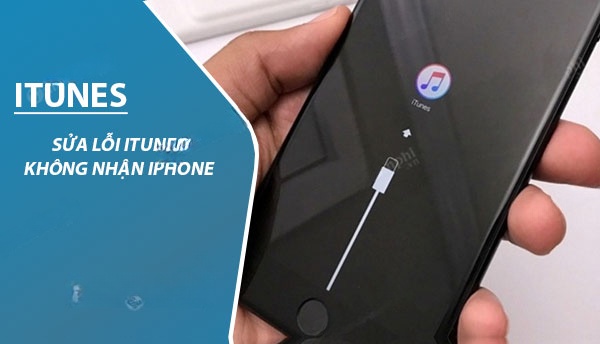
Hướng dẫn sửa lỗi iTunes không nhận iPhone để copy nhạc vào iPhone sẽ được Taimienphi.vn chia sẻ ở dưới đây. Hiện iTunes đang là ứng dụng cần thiết của thiết bị iOs như iPhone, iPad, iPod.
Bài viết liên quan
- Tổng hợp lỗi iTunes và cách sửa
- Cách sửa lỗi iPhone, iPad không hiển thị trong iTunes
- Cách sửa lỗi iTools không nhận iTunes
- Sửa lỗi không thấy mục nhạc chuông Tones trên iTunes khi làm nhạc chuông iPhone
- Chép hình từ máy tính vào iPhone mà không cần dùng iTunes
iTunes là phần mềm hỗ trợ kết nối giữa máy tính với các thiết bị như iPhone hay iPad. iTunes có chức năng chuyển dữ liệu như ảnh, copy nhạc vào iPhone từ máy tính và ngược lại. Ngoài ra, iTunes còn hỗ trợ các bạn rất nhiều tính năng khác như backup dữ liệu, cài đặt cập nhật, mua nội dung trên App Store…Việc iPhone không kết nối được với iTune là một lỗi rất phổ biến, do rất nhiều nguyên nhân, Taimienphi sẽ hướng dẫn các bạn cách kiểm tra và sửa lỗi iTunes không nhận iPhone bằng một vài bước cơ bản:
3. Khởi động lại service Apple Mobile Device
Để sửa lỗi iTune không nhận iPhone, các bạn hãy khởi động lại service Apple Mobile Device theo hướng dẫn dưới đây:
Bước 1: Bấm tổ hợp phím Windows + R để mở hộp thoại Run. Gõ vào ô trống: services.msc

Bước 2: Trong danh sách service, các bạn tìm mục Apple Mobile Device Service
Bước 3: Các bạn bấm chuột phải vào Apple Mobile Device Service, sau đó chọn Restart.
Bước 4: Tiến hành kết nối lại iPhone và mở iTune kiểm tra kết quả.
: Xem thêm: Tổng hợp lỗi iTunes và cách sửa
4. Cập nhật lại driver
Bước 1: Bạn truy cập vào My Computer -> Magage -> Device Manager -> Imagaing Devices và xem có tên thiết bị Apple iPhone ở đây không. Nếu không có bạn thực hiện các bước như sau.
Đầu tiên bạn chọn Update Driver, tiếp đến bạn chọn Browse my computer for driver softwaretrước khi bấm Next.
Ở bước tiếp theo bạn chọn Let me pick from a list of device drivers on my computer.
Lúc này bạn sẽ nhìn thấy thiết bị được nhận dạng là Apple Mobile USB Device Driver, tiếp đến bấm Next để chờ cài đặt.
5. Cập nhật phiên bản mới nhất của iTunes
Bước 1: Khởi động phần mềm iTunes
Bước 2: Trên thanh công cụ, tìm mục Trợ giúp (Help), sau đó chọn Kiểm tra Bản cập nhật (Check Update).
Việc cập nhật sẽ diễn ra tự động, sau khi cập nhật, bạn kiểm tra lại hiện tượng xem còn bị không nhé.
6. Kiểm tra lại tường lửa.
Có đôi lúc, tường lửa (Firewall) của Windows chặn những kết nối bên ngoài gây ra hiện tượng iTune không nhận diện iPhone. Để xử lý, bạn nên tắt tạm thời tường lửa và sau đó kiểm tra lại hiện tượng theo hướng dẫn dưới đây:
Bước 1: Mở Control Panel trên máy tính. Bạn cũng có thể tham khảo cách vào Control Panel trên các hệ điều hành theo hướng dẫn tại đây
Bước 2: Trong Control Panel các bạn chọn Windows Firewall
Bước 3: Các bạn bấm Turn Windows Firewall on or off
Bước 4: Các bạn bấm Turn off Firewall ở cả 2 loại kết nối. Sau đó bấm OK
Bước 5: Các bạn tiến hành khởi động lại máy tính, sau đó kết nối iPhone với iTunes và kiểm tra lại kết nối.
Trên đây là một số phương pháp khắc phục lỗi iTunes không nhận iPhone mà chúng tôi gợi ý. Trong trường hợp không khắc phục được lỗi trên, bạn hãy thử kết nối iPhone của mình với một máy tính khác có iTunes để xem có khắc phục được vấn đề hay không, ngoài ra hãy tham khảo cách copy nhạc vào iPhone bằng iTunes để sao lưu các bài hát HOT nhất hiện nay vào smartphone của bạn, ngoài việc copy nhạc vào iPhone, bạn còn có thể copy video, hình ảnh....
Một công cụ khác cũng được người dùng yêu thích sử dụng để sao chép dữ liệu từ iPhone sang máy tính đó là iTools, tuy nhiên, nhiều trường hợp người dùng gặp lỗi iTools không nhận iTunes để làm việc, vậy khi đó bạn sẽ phải làm gì để sửa lỗi iTools không nhận iTunes, hãy đặt câu hỏi trên fanpage của Taimienphi để nhận được câu trả lời chính xác nhất nhé.