Khi hỏi người khác tại sao họ lại thích Claude và Claude Code hơn các đối thủ cạnh tranh, bạn sẽ nghe thấy những câu trả lời quen thuộc: Khả năng lập trình tốt nhất, đầu ra có vẻ chu đáo hơn, giao diện dễ sử dụng, v.v... Mặc dù tất cả những điều này đều đúng, nhưng lý do khiến mọi người trung thành lại là điều mà bạn sẽ không thấy nhiều người nhắc đến: Cộng đồng.
Có một cộng đồng khổng lồ, không ngừng phát triển xung quanh Claude Code, và với mỗi hạn chế bạn gặp phải, rất có thể ai đó đã gặp phải vấn đề tương tự, đủ khó chịu để khắc phục nó, và đã phát hành một công cụ miễn phí để những người còn lại không phải làm vậy. Đó chính xác là cách nhiều người tình cờ tìm thấy một công cụ nằm trên thanh menu của mình và giải quyết một trong những thói quen khó chịu nhất của Claude Code.
Claude Code không thực sự cho bạn biết khi nào nó hoàn thành
Hoặc khi nào nó cần bạn
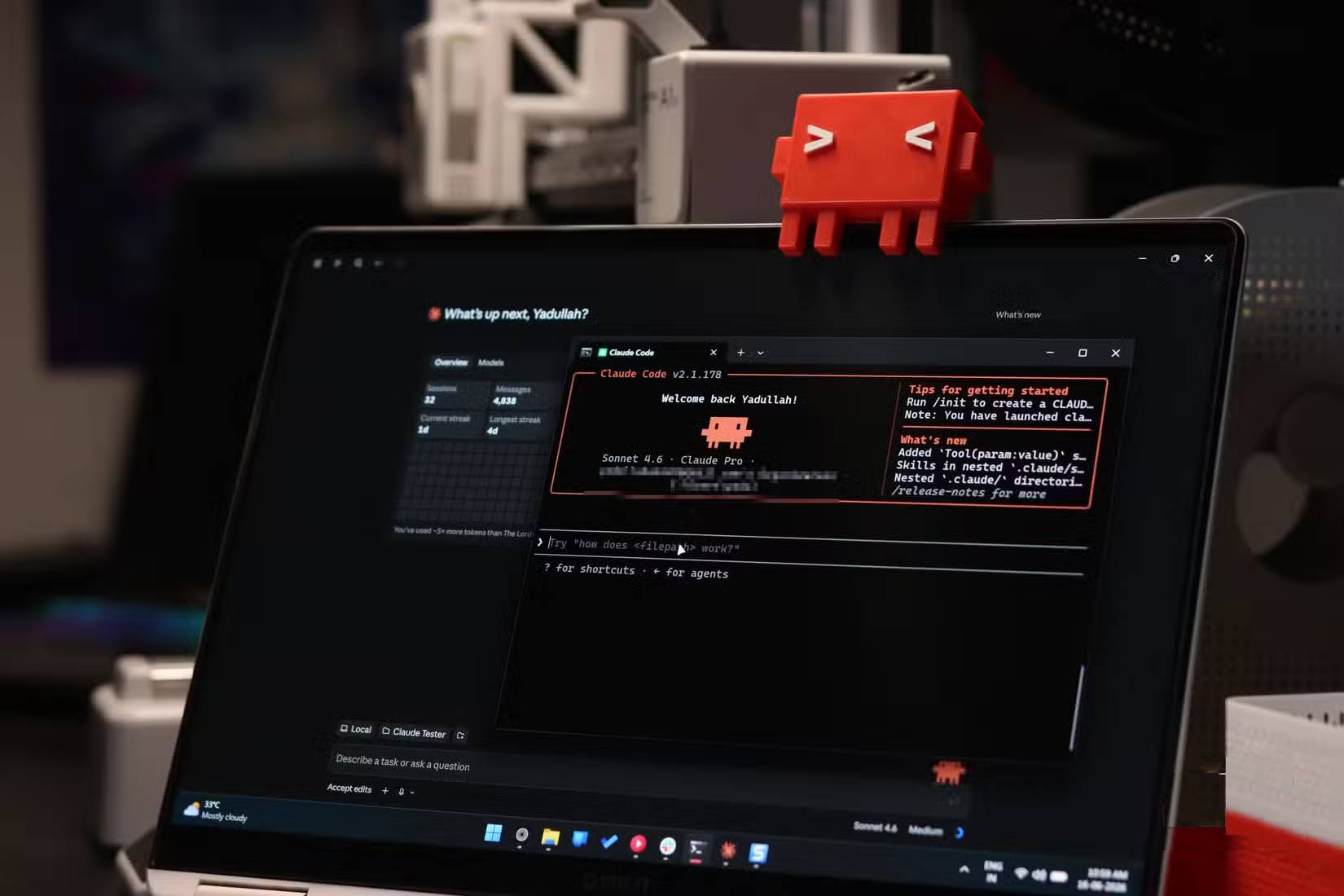
Claude Code chạy trên terminal và desktop trên laptop Windows 11
Nếu đã sử dụng Claude Code (hoặc bất kỳ trình soạn thảo code hỗ trợ AI nào), bạn có thể đã quen với việc nhấn Enter khi có lời nhắc và sau đó chỉ cần theo dõi terminal. Bạn chờ cho khối văn bản ngừng cuộn, chờ cho chỉ báo xử lý ổn định, chờ cho lời nhắc nhỏ xuất hiện trở lại để biết đến lượt mình. Đối với một phiên làm việc duy nhất hoặc một nhiệm vụ nhanh chóng bạn muốn hoàn thành, điều đó không sao. Tuy nhiên, ngay khi bạn cố gắng rời đi và làm việc khác, bạn sẽ mất hoàn toàn khả năng theo dõi những gì đang diễn ra. Bài viết không nói đến việc rời khỏi màn hình và pha một tách cà phê nhanh để nghỉ ngơi, mà đang đề cập đến những việc hoàn toàn bình thường như chuyển sang trình duyệt để kiểm tra email, tìm kiếm tài liệu, trả lời tin nhắn Slack hoặc mở một phiên Claude Code thứ hai trong cửa sổ khác trong khi phiên đầu tiên đang xử lý công việc của nó.
Ngay khi Claude Code không phải là thứ bạn đang tích cực nhìn chằm chằm vào, nó gần như tối đen. Công việc có thể đang thực hiện dở dang, có thể đã hoàn thành cách đây 1 phút trong lúc bạn không để ý, hoặc có thể đang bị treo hoàn toàn vì chờ bạn phê duyệt một lệnh duy nhất. Nếu đang dùng macOS, bạn có thể thấy biểu tượng terminal của mình nhấp nháy trên Dock, nhưng cuối cùng sự nhấp nháy đó sẽ dừng lại, và ngay cả khi còn tiếp diễn, nó chỉ cho bạn biết rằng có việc gì đó đang diễn ra. Nó không thực sự cho bạn biết điều gì đang xảy ra.
Claude đã hoàn thành chưa? Có gặp lỗi không? Có đang chờ lời nhắc cấp quyền không? Bạn vẫn phải bỏ dở mọi việc đang làm, nhấp lại vào terminal và thực sự đọc màn hình để tìm hiểu. Nếu bạn có nhiều hơn một phiên đang chạy, Dock thậm chí còn ít hữu ích hơn, vì một biểu tượng nhấp nháy duy nhất không thể cho bạn biết terminal nào đang thực sự cần bạn!
claude-status-bar di chuyển trạng thái của Claude Code lên thanh menu
Khi lướt Reddit, một số người tình cờ thấy một công cụ có tên là claude-status-bar, và hóa ra nó chính xác là giải pháp cho những vấn đề bài viết đã đề cập ở trên! Đó là một ứng dụng nhỏ trên thanh menu macOS được xây dựng bởi một nhà phát triển độc lập, hiển thị trạng thái trực tiếp của Claude Code ngay trên thanh menu. Bằng cách này, bạn không bao giờ phải quay lại cửa sổ terminal chỉ để kiểm tra xem điều gì đang xảy ra! Bạn có thể tìm thấy nó trên kho lưu trữ GitHub này, và tất cả những gì bạn cần làm là cài đặt nó một lần, và nó sẽ tự động kết nối các hook của Claude Code cho bạn. Từ đó, nó hoạt động trơn tru.
Trong khi Claude đang suy nghĩ hoặc chạy một công cụ, biểu tượng sẽ hoạt động và có một bộ đếm thời gian nhỏ đang đếm ngược để bạn biết chính xác lượt hiện tại đã diễn ra được bao lâu. Bạn cũng sẽ thấy rằng các từ mà Claude sử dụng để diễn đạt suy nghĩ (như percolating, manifesting, cooking, v.v...) thay cho từ "Thinking..." thông thường cũng được tích hợp sẵn! Điều này có nghĩa là thanh menu phù hợp với giao diện của cửa sổ terminal mà bạn đã quen thuộc.
Khi Claude Code dừng lại để yêu cầu quyền, biểu tượng đó sẽ chuyển thành một chấm vàng tạm dừng với dòng chữ "Đang chờ cấp quyền". Đó chính xác là tình huống bài viết đã mô tả trước đó, khi bạn quay lại sau 5 phút và thấy Claude không hề tiến thêm bước nào. Giờ đây, bạn chỉ cần liếc nhìn, thấy chấm vàng và biết ngay rằng nó đang chờ mình. Khi mọi thứ ở trạng thái rảnh rỗi và không có việc gì để làm, biểu tượng chỉ đơn giản là nằm trên logo Claude.
Công cụ này cũng xử lý nhiều phiên làm việc rất tốt. Nếu bạn có một vài phiên Claude Code đang chạy cùng lúc, chẳng hạn như một vài cửa sổ terminal cộng với ứng dụng trên desktop — thanh menu sẽ hiển thị phiên có ưu tiên cao nhất, vì vậy một phiên đang chờ quyền của bạn sẽ không bao giờ bị che khuất bởi một phiên khác đang xử lý.
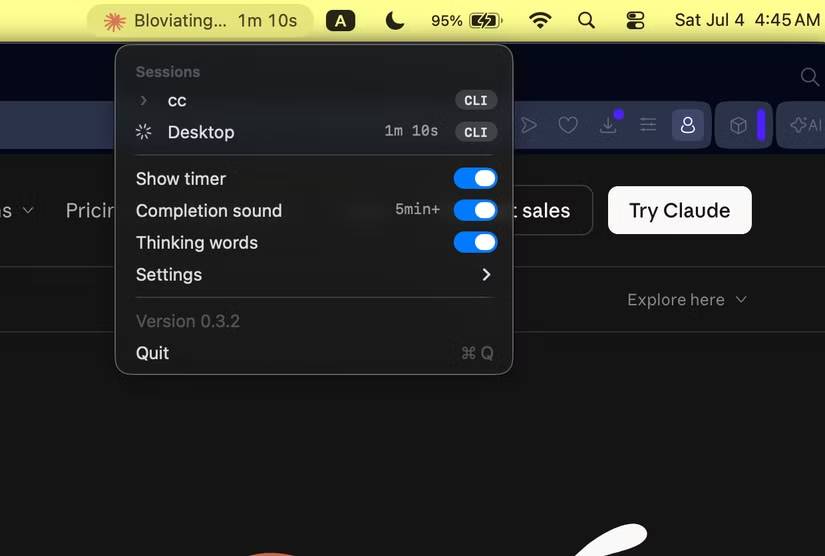
Menu drop-down hiển thị phiên Desktop lúc 1 phút 10 giây với cửa sổ cc thu gọn
Nhấp vào biểu tượng, bạn sẽ thấy một menu drop-down liệt kê tất cả các phiên đang hoạt động, và nhấp vào bất kỳ phiên nào sẽ đưa bạn thẳng đến phiên đó: Những phiên terminal sẽ đưa cửa sổ terminal lên phía trước, các phiên desktop sẽ tập trung vào ứng dụng Claude. Đó là điểm mù về đa phiên đã được giải quyết trước đó!
Với một vài công cụ Claude Code đã cài đặt, bạn phải thực hiện rất nhiều thiết lập thủ công. May mắn thay, ở đây hoàn toàn không cần điều đó, và công cụ này gần như không cần thiết lập gì cả!